
Проверьте соединения кабелей. Убедитесь, что кабель, идущий от сабвуфера, правильно подключен к соответствующему разъему на Teyes X1. Иногда причина проблемы кроется в неплотном или неправильном подключении кабеля. Обратите особое внимание, что кабель не поврежден и закреплен надежно.
Проверьте питание устройства. Убедитесь, что сабвуфер получил питание, и он включен. Иногда проблема скрыта в отсутствии питания или неисправности питания, что мешает устройству обнаружить сабвуфер. Если есть возможность, подключите другой кабель питания или проверьте предохранители.
Обновите прошивку Teyes X1. Модель может иметь программные сбои или ошибки, мешающие обнаружению сабвуфера. Посетите официальный сайт производителя и загрузите последнюю версию прошивки, следуя инструкциям для обновления.
Проведите тест на другом устройстве. Попробуйте подключить сабвуфер к другому источнику или устройству, чтобы исключить неисправность самого сабвуфера. Если он не работает и там, скорее всего, потребуется его ремонт или замена.
Проверка подключения и настроек Teyes X1 для работы с сабвуфером
Перед началом настройки убедитесь, что кабель питания сабвуфера подключен к соответствующему гнезду на Teyes X1 и правильно закреплен. Проверьте также, что кабель соединения между головным устройством и сабвуфером вставлен полностью и в нужный порт.
Обратите внимание на баланс и уровень громкости. Установите их на минимальные значения и постепенно увеличивайте, отслеживая наличие звука из сабвуфера. Иногда проблема связана с отключенным или неправильно настроенным уровнем низких частот.
Проверьте настройки фильтров. В разделе «Фильтры» или «Кроссовер» установите соответствующие параметры, чтобы низкие частоты подавались только на сабвуфер, избегая перекрытия с фронтальными динамиками. Обычно, в настройках указывается частота среза, например, 80 Гц или 100 Гц.
Помните, что некоторые модели сабвуферов требуют включения режима «Low Pass» или аналогичного. Проверьте, активирован ли такой режим на самом сабвуфере или в настройках Teyes X1, чтобы обеспечить правильную обработку низких частот.
Если подключение кажется правильным, а звук отсутствует, попробуйте перезагрузить систему и повторно пройти всю цепочку настроек. Нередко помогает отключение и повторное подключение кабелей, а также проверка их на повреждения или загрязнение контактов.
Убедитесь в правильности подключения кабелей к входам и выходам
Проверьте, что кабель, соединяющий сабвуфер с Тейес X1, вставлен до конца и надежно зафиксирован как в разъеме сабвуфера, так и в соответствующем порту на устройстве.
Обратите внимание на маркировку кабелей и разъемов. Обычно кабели для сабвуфера имеют обозначения L (левый) и R (правый); убедитесь, что они правильно соответствуют входам и выходам на тейсах и сабвуфере.
Используйте кабели с целыми и ровными контактами, избегайте повреждений и изломов. Поврежденный кабель может не передавать сигнал или создавать помехи.
Рекомендуется проверить, что кабель не расположен рядом с источниками сильных электромагнитных помех, таких как силовые кабели или сетевые фильтры. Это снизит риск искажения звука или отсутствия сигнала.
Для исключения возможных неисправностей попробуйте подключить другой кабель. Иногда сбой вызван именно поврежденным или некорректным кабелем.
Убедитесь, что в настройках устройства выбрать правильный вход для сабвуфера. Иногда нужно определить его вручную либо активировать соответствующий режим.
Настройте параметры звука в меню Teyes X1 для активации выхода на сабвуфер
Для начала зайдите в главное меню устройства, выбрав иконку настроек. Перейдите в раздел ‘Звук’ или ‘Аудио’. Там найдите параметры ‘Выход на сабвуфер’ или ‘Баланс каналов’.
Активируйте функцию ‘Выход на сабвуфер’, переведя переключатель в положение ‘Включено’. Обратите внимание на наличие опции ‘Фильтр низких частот’ или ‘LPF’ – ее нужно включить для получения насыщенных низких звуков.
Настройте уровень низких частот, двигая ползунок или вводя значение вручную, чтобы получить чистый и насыщенный бас. Обычно рекомендуется выставлять значение в диапазоне 80-120 Гц для сабвуфера.
Проверьте баланс каналов, чтобы убедиться, что сабвуфер получает правильный сигнал без искажений. При необходимости скорректируйте уровень громкости сабвуфера в меню, чтобы он гармонично вписывался в общую звуковую сцену.
Сделайте тестовые прослушивания, переключаясь между разными источниками звука, чтобы убедиться, что сабвуфер активен и работает в нужном диапазоне. Если после настройки звук не появляется, повторите последовательность, проверяя наличии соединения и правильности калибровки.
Проверка совместимости сабвуфера с выбранными настройками мультимедийной системы
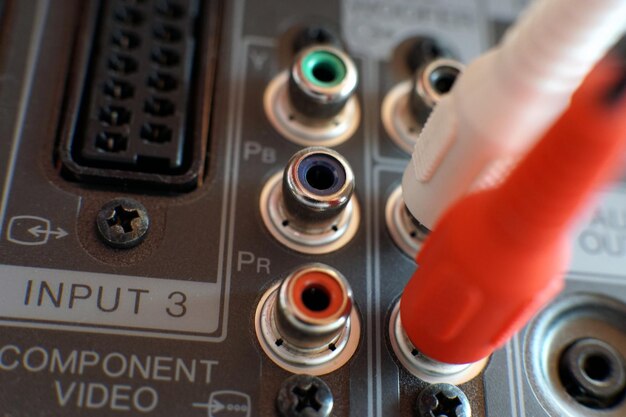
Убедитесь, что входные разъемы сабвуфера соответствуют выходам мультимедийной системы Teyes X1. Откройте технические характеристики обоих устройств и проверьте поддержку RCA или другого типа соединения, подходящего для вашего сабвуфера. Если разъемы не совпадают, потребуется адаптер или переходник.
Настройте параметры мультимедийной системы для работы с сабвуфером. Откройте меню настроек звука и проверьте наличие опции подключения внешнего усилителя или сабвуфера. Убедитесь, что выбран режим, активирующий отдельные низкочастотные каналы, и наоборот, режим «фулл диапазон» отключен.
Обратите внимание на частотный диапазон сабвуфера и его совместимость с настройками мультимедийной системы. Значения низких частот, которые система отправляет на сабвуфер, не должны превышать рекомендованные параметры для конкретной модели. Измените настройки фильтров и кроссоверов, чтобы обеспечить правильное распределение частот.
Проверьте мощность и сопротивление сабвуфера. Максимальная мощность системы должна соответствовать допустимым показателям для сабвуфера, чтобы избежать его выхода из строя. Общий импеданс системы также должен оставаться в пределах настроек мультимедийной системы, чтобы не возникало перегрузок.
Проведите тестовые прослушивания после настройки. Увеличьте громкость и прослушайте низкие частоты. Если звук не воспроизводится, посетите настройки еще раз: проверьте правильность подключения, параметры фильтров и уровня сигнала. В случае возникновения искажений уменьшите уровень входного сигнала или повысите кроссовер.
Обратите внимание на наличие обновлений прошивки и их правильную установку
Перед попыткой подключения сабвуфера убедитесь, что на Teyes X1 установлена последняя версия прошивки. Перейдите в раздел настроек устройства, найдите пункт обновлений и проверьте наличие новой версии. Если обновление доступно, скачайте его и следуйте инструкциям по установке, избегая отключения питания и прерывания процесса. После завершения обновления перезагрузите головное устройство и проверьте, распознается ли сабвуфер. Обратите внимание, что неправильная установка обновлений может привести к сбоям в работе устройства или потере настроек. Следите за точным выполнением инструкций и используйте только официальные файлы обновлений с сайта производителя или проверенных источников.
Диагностика и исправление проблем с сабвуфером и системой Teyes X1
Проверьте подключение кабелей: убедитесь, что кабели питания и аудиосигнала надежно закреплены и не повреждены. Разъемы должны быть чистыми, без пыли и коррозии. Осмотрите кабели на наличие механических повреждений или изломов, замените их при необходимости.
Настройте параметры системы: в меню настроек Teyes X1 найдите раздел аудио и убедитесь, что баланс, левый и правый каналы и уровень громкости сабвуфера установлены корректно. Иногда проблема решается простым изменением уровней.
Перезапустите устройство: отключите систему, подождите 10 секунд и включите снова. Это сбросит возможные программные сбои и позволит системе правильно распознать сабвуфер.
Обновите прошивку Teyes X1: скачайте последнюю версию программного обеспечения с официального сайта производителя и установите ее согласно инструкции. Обновления часто исправляют ошибки и улучшают совместимость.
Проверьте работу сабвуфера на другом устройстве: подключите его к другому источнику, чтобы исключить неисправность самого сабвуфера. Если звук отсутствует и там, вероятно, причина в самом сабвуфере или кабелях.
Используйте мультиметр для проверки питания: убедитесь, что сабвуфер получает питание, и его кабели исправны. Контроль напряжения поможет выявить возможные неполадки в электросети.
Обратитесь к специалисту: если после всех шагов проблема сохраняется, возможно, потребуется профессиональный ремонт или диагностика у квалифицированного специалиста. Не стоит игнорировать слабое или искажающееся звучание, так как это может привести к более серьезным повреждениям системы.
Проверка батареи и питания сабвуфера
Начинайте с проверки уровня заряда аккумулятора. Если устройство работает от аккумулятора, убедитесь, что он полностью заряжен и подключен правильно. Используйте оригинальный адаптер питания и проверьте, нет ли повреждений кабеля или разъемов.
Подключите сабвуфер к источнику питания и убедитесь, что он получает ток. Обратите внимание на индикаторы питания или мигание световых элементов, которые могут свидетельствовать о наличии питания. Если ничего не светится, попробуйте сменить кабель или адаптер на другой, соответствующий характеристикам.
Запустите проверку, отключая и вновь подключая кабели питания, чтобы исключить плохой контакт. Слушайте наличие звуковых сигналов или щелчков, выходящих из устройства, что также укажет на активность питания.
Обратите внимание на наличие возможных физических повреждений аккумулятора или блока питания. В случае подозрений замените батарею или обратитесь за консультацией к специалисту по обслуживанию.
Использование мультиметра для проверки кабельных соединений
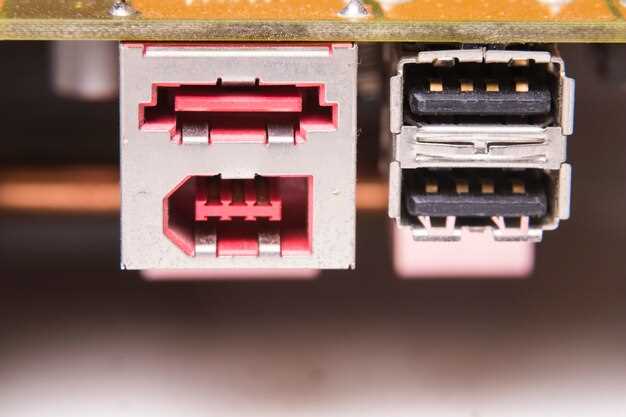
Начинайте с установки мультиметра в режим Ом-метра. Это позволит определить, есть ли замыкание или разрыв в кабеле. Удерживайте щупы за изоляцию и касайтесь ими концов кабеля, который подключается к сабвуферу и головному устройству.
Если мультиметр показывает значение Near 0 Ом, значит, соединение хорошо. Если значение бесконечности или очень большое, кабель разорван или есть плохой контакт. Обратите внимание, что провода должны иметь одинаковое сопротивление на обоих концах – это подтвердит целостность кабеля.
Проверяйте кабели по очереди, чтобы точно определить, в каком месте возникла проблема. Для этого зафиксируйте одно щуп, подключенный к одному из концов кабеля, и проверьте другой конец. Повторите процедуру для каждого кабеля, ведущего к сабвуферу и к головному устройству.
Если обнаружите разрыв или плохое соединение, замените кабель или очистите контакты от грязи и коррозии. После этого снова выполните проверку, чтобы убедиться в исправности соединений.
Важно не касаться металлических частей щупов одновременно и избегать коротких замыканий, чтобы не повредить мультиметр. Регулярно проверяйте батарейку мультиметра и калибруйте его, если есть такая возможность, чтобы получать точные показания.
Тестирование сабвуфера на другом устройстве или системе
Подключите сабвуфер к другому источнику звука, например, к дружественной аудиосистеме или компьютеру, чтобы проверить его работоспособность. Используйте кабель другого типа или другого выхода, чтобы исключить неисправности в соединении. Обратите внимание на наличие звука, его чистоту и насыщенность.
Создайте тестовую акустическую последовательность, например, используя встроенные звуковые тесты или воспроизводя низкочастотные сигналы. Если сабвуфер начал издавать звук, значит, он исправен, и причина отсутствия связи в другой системе.
Для удобства оформите результаты проверки в таблице:
| Устройство для теста | Использованный кабель | Результат |
|---|---|---|
| Другая аудиосистема | Оптический кабель | Звук есть, низкие частоты слышны |
| Компьютер или ноутбук | RCA-кабель | Звук отсутствует |
| Мобильное устройство | 3.5 мм мини-джек | Звук есть, низы насыщенные |
Если сабвуфер работает нормально на другом оборудовании, значит, проблема кроется в настройках или подключении к первоначальной системе. В случае отсутствия звука на другом устройстве, скорее всего, неполадка в самом сабвуфере или кабелях.
Проведите повторную проверку кабелей и разъемов, убедившись, что соединения надежные, а кабели не повреждены. После этого повторите тестирование еще раз, чтобы исключить возможные ошибки при подключении.
Проверка на наличие повреждений или деформаций кабелей и разъемов
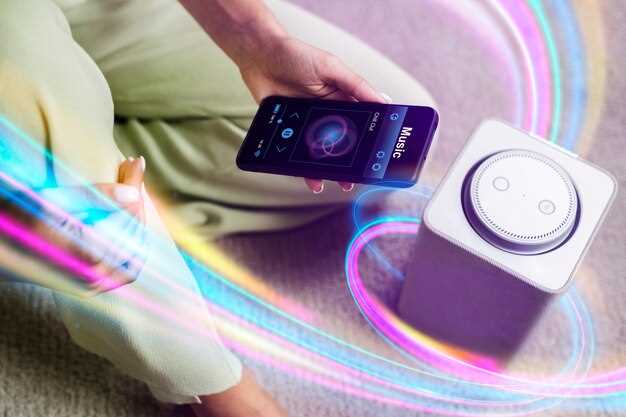
Осмотрите кабели, подключенные к сабвуферу и Teyes X1, на наличие трещин, порезов или пережимающих участков, которые могут препятствовать передаче сигнала. Обратите внимание на изломы и признаки серьезных изгибов, особенно в местах, где кабели соединяются с разъемами. Некорректный контакт из-за поврежденных разъемов приводит к отсутствию звука или перебоям в работе системы.
Проверьте разъемы, аккуратно отсоединяя их и осматривая контакты на наличие окисления, грязи или повреждений. Если контакты окислились или покрыты грязью, очистите их мягкой щеткой или ватной палочкой с небольшим количеством спирта. Зафиксируйте, что штекеры прочно вставлены и не шатаются, ведь слабое соединение также вызывает проблему с подключением.
Обратите особое внимание на то, есть ли повреждения в изоляции кабелей – трещины, надрывы или деформации. В таких случаях рекомендуется заменить поврежденный кабель или использовать специальный изолент для временного ремонта, пока не найдете подходящую замену. Не допускайте использования поврежденных кабелей, поскольку это может привести к дополнительным неисправностям.
После проверки и обработки кабелей убедитесь, что все разъемы надежно вставлены и фиксированы. В случае появления сомнений в исправности кабеля или разъема, попробуйте подключить альтернативные компоненты или кабели, чтобы исключить возможную неисправность в этих элементах. Такой подход поможет точно определить источник проблемы и избежать дальнейших ошибок при подключении сабвуфера.
Обращение в сервис или сервисные центры при невозможности устранить проблему самостоятельно
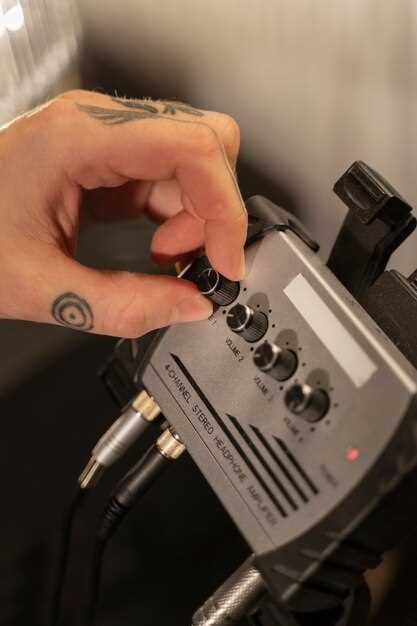
Если самостоятельные попытки подключить сабвуфер к Teyes X1 не дали результатов, рекомендуется обратиться в профессиональные сервисные центры.
Перед визитом подготовьте техническую документацию, включая гарантийный талон, чек и описание ошибок, которые наблюдаются при попытке подключения. Это упростит процесс диагностики и ускорит ремонт.
Выбирайте авторизованные сервисные центры, чтобы получить гарантийное обслуживание и квалифицированную помощь. Проверьте отзывы и рейтинги выбранных специалистов на профильных платформах или форумах.
Обратите внимание на наличие необходимых запчастей и сервисных пакетов. Оперативное реагирование специалистов поможет избежать дополнительных повреждений и снизит риск повторных проблем.
При обращении уточняйте стоимость диагностики и ремонта, а также сроки выполнения работ. Это позволит спланировать визит и избежать неожиданных затрат.
Доверяйте при этом только проверенным мастерам, избегайте неквалифицированных исполнителей, чтобы не усугубить ситуацию или не потерять гарантию.