
Зайдите в настройки системы через комбинацию клавиш или специальное меню, чтобы быстрее получить доступ к расширенным опциям. Обычно для этого достаточно нажать на определённую последовательность кнопок или отключить магнитолу и вновь включить через специальные режимы.
Используйте меню разработчика – его возможность активировать дополнительные параметры помогает оптимизировать работу устройства. Чтобы попасть туда, потребуется несколько раз нажать на пункт «номер сборки» в разделе «Об устройстве», после чего появится скрытая настройка.
Обнаружьте опцию «Настройки скрытых функций» или «Экспертный режим», если она присутствует. Она открывает доступ к таким инструментам, как управление цветопередачей, конфигурация звука или параметры экрана, которые в обычном режиме недоступны.
Настраивайте под себя каждый аспект взаимодействия: группируйте уведомления, активируйте режим «Авто» для отображения информации или сохраняйте настройки для ускорения доступа. Все эти возможности позволяют полностью настроить магнитолу под собственные предпочтения.
Доступ к скрытым настройкам и их изменение
Для начала активируйте режим разработчика, нажав 7 раз подряд на номер сборки в разделе «О телефоне» или «Об устройстве». После этого откроется меню с расширенными опциями.
Перейдите в раздел Настройки для разработчиков и найдите пункт Скрытые параметры. В нем можно быстро активировать или деактивировать функции, ранее недоступные для пользователя.
Используйте специальные приложения, такие как ADB (Android Debug Bridge), чтобы получить доступ к системным настройкам, недоступным через стандартный интерфейс. Подключите устройство к ПК и выполните команды для изменения параметров.
Проверьте раздел Настройки сети, где можно вручную отключить или включить определенные протоколы, изменять параметры ремонтных режимов или активировать тестовые функции.
Обратите внимание на возможность конфигурации отладки USB, которая позволяет подключаться к устройству с ПК для внесения более глубоких изменений.
Не забудьте сохранить сделанные изменения и перезагрузить устройство для применения новых настроек. Некоторые параметры могут требовать дополнительных разрешений или специальных приложений для работы.
Использование кодов для быстрого входа в hidden menu
Для быстрого доступа к скрытым настройкам Android-магнитолы используйте специальные коды, вводимые прямо в телефонную клавиатуру. Обычно такие коды начинаются с символа * и заканчиваются символом #. Например, попробуйте ввести *#*#3646633#*#* или *#*#4636#*#*. После активации меню на экране появится список возможностей, позволяющих получить доступ к диагностике, информации о системе или настройкам радио.
При использовании таких кодов важно убедиться, что вводите их корректно, чтобы избежать ошибок. На большинстве устройств любой неправильный ввод необходимо повторить заново. Также стоит помнить, что не все коды работают на всех моделях магнитол или прошивках, поэтому иногда требуется искать подходящие именно для вашей системы или версии прошивки.
Некоторые коды позволяют сразу попасть в определённые разделы меню, например, в настройки сети, состояние аккумулятора или сервисные тесты. Используйте их аккуратно; лучше заранее ознакомиться с возможными опциями, чтобы не случайно изменить важные параметры или не запустить нежелательные процессы. Так вы сможете быстро получить нужную информацию или выполнить небольшую диагностику без долгого поиска нужных настроек вручную.
Настройка тестовых режимов для диагностики устройства
Для получения точной информации о состоянии вашего устройства активируйте тестовые режимы через комбинацию клавиш или специальные коды. Например, вводите код *#*#INFO#*#* или *#0*# на большинстве Android-магнитол, чтобы попасть в скрытое меню диагностики.
В этом меню можно проверить работу дисплея, сенсорного слоя, динамиков, камеры и других компонентов. Используйте опции тестирования, чтобы убедиться в исправности каждого узла без необходимости сложных разборок или обращения в сервис.
Обратите внимание, что в некоторых моделях доступны тесты сети, Bluetooth, гироскопа и датчиков освещения. Активируйте эти функции, чтобы сразу выявить возможные сбои или неисправности.
Для более глубокой диагностики подключите устройство к ПК или специальным приложением, позволяющим сканировать системные параметры, ошибки или сбои в модуле памяти.
Запомните, что после завершения тестирования выйдите из режима, чтобы не мешать нормальной работе устройства. В большинстве случаев это делается через меню или комбинацию клавиш «Назад» и «Домой». Используйте диагностические режимы регулярно для профилактического контроля и поддержания оптимальной работоспособности автомобиля или мультимедийной системы.
Восстановление исходных параметров после некорректных изменений
Для быстрого возврата к исходным настройкам используйте функцию сброса настроек до заводских в меню recovery. Для этого выключите устройство и зажмите комбинацию кнопок увеличения громкости и включения на несколько секунд, чтобы попасть в режим восстановления. В разделе ‘wipe data/factory reset’ выполните очистку данных, что удалит все некорректные настройки и вернет систему в первоначальный вид.
Перед этим рекомендуется сделать резервную копию важных данных, чтобы не потерять личную информацию. После сброса подтвердите операцию и перезагрузите устройство, что обычно занимает несколько минут. В результате все пользовательские настройки, установленные программы и параметры сети исчезнут, а система вернется к исходному состоянию.
Если подключены внешние настройки или параметры из конфигурационных файлов, загрузите их заново с компьютера или флешки. В случае, если восстановление через стандартные средства не решает проблему, загрузите прошивочную прошивку с официального сайта производителя и используйте специальное программное обеспечение для прошивки. Такой вариант позволит полностью очистить все текущие настройки и вернуть систему к оригинальным заводским параметрам.
Постоянное внесение изменений или некорректное редактирование системных файлов может привести к нежелательным последствиям, поэтому после их исправления рекомендуется полностью сбросить настройки, чтобы избежать конфликтов и ошибок работы устройства. Следите за тем, чтобы выбранная прошивка соответствовала вашей модели и версии устройства, чтобы избежать ошибок при восстановлении.
Обзор ключевых скрытых опций и их значение для пользователя
Настоятельно рекомендуем активировать режим разработчика на вашей Android-магнитоле для доступа к нескольким важным скрытым функциям. В этом режиме можно быстро переключать параметры улучшения производительности и настройки интерфейса, что позволяет сделать работу системы более гибкой и удобной.
Откройте настройки, найдите раздел «О системе» и нажмите на поле сборки 7 раз подряд. После этого в меню появится пункт «Для разработчиков». Перейдите в него и обратите внимание на следующие опции:
- Анимации: отключение или снижение скорости анимаций ускоряет отклик интерфейса, что особенно полезно при использовании навигации или медиа-приложений.
- Опция «USB-отладка»: активировать её стоит, чтобы обеспечить более стабильное подключение к компьютеру для обновлений или диагностики системы.
Дополнительно ключевые опции скрытых настроек касаются управления сетью и конфиденциальностью:
- Форматировать данные: эта возможность позволяет полностью сбросить все пользовательские настройки и личную информацию, что полезно перед продажей или передачей устройства другим лицам.
- Настройки обработки питания: регулировка режима работы аккумулятора помогает повысить время автономной работы магнитолы, уменьшая фоновые процессы и снижая яркость дисплея.
Обратите внимание на раздел «Безопасность». Здесь можно отключить или ограничить доступ к некоторым настройкам через PIN или биометрические данные. Также стоит включить возможность просмотра подробной информации о системе, чтобы оперативно обнаруживать и устранять неисправности.
Использование скрытых опций даст возможность не только повысить быстродействие системы, но и адаптировать работу магнитолы под свои нужды. Экспериментируйте, чтобы выявить наиболее комфортные для вас настройки и сделать использование устройства максимально продуктивным.
Анализ и настройка функциональных возможностей через скрытые меню
Перед началом работы рекомендуется сделать резервную копию настроек и данных, чтобы избежать потери важной информации при внесении изменений.
Для доступа к скрытым меню часто используют комбинацию клавиш или последовательность на панели приложений. Например, комбинация Taps или последовательное нажатие на определённые пункты помогает открыть инженерное или сервисное меню.
После входа в меню важно оценить текущие параметры, например, уровень яркости, мерцание дисплея, настройку звука и параметры камеры. Внутри скрытых разделов можно найти дополнительные функции, например, настройки усиления сигнала, тестирование компонентов или активацию специальных режимов.
| Параметр | Описание | Рекомендуемые настройки |
|---|---|---|
| Экран | Корректировка яркости, контраста и цветовой гаммы | Регулируйте до комфортного уровня, избегая перенасыщенности или потемнения |
| Звук | Настройка уровней громкости, баланс стерео, эффектов | Подберите баланс, чтобы хорошо слышать голосовые команды и музыку без искажения |
| Тестирование датчиков | Проверка работы гироскопа, акселерометра, датчика освещенности | Запускайте автоматические тесты, чтобы выявить неисправности или неправильные настройки |
| Информация о системе | Версия прошивки, серийный номер, состояние памяти | Обновите прошивку при необходимости, избегайте некорректных изменений |
| Производительность | Настройки кэша, ускорения загрузки | Включение или отключение опций ускорения помогает оптимизировать работу |
Изменяя параметры, стоит вести дневник внесённых настроек, чтобы быстро возвращаться к исходным позициям при необходимости. В случае ошибок или нестабильной работы сразу возвращайте настройки к значениями по умолчанию.
Доступ к скрытым меню требует аккуратности. Не все опции подходят для самостоятельной настройки; рекомендуется изучить документацию или искать советы на профильных форумах, чтобы понять влияние каждого изменения. Вмешательство в системные параметры без знания может привести к некорректной работе устройства или потере гарантии.
Калибровка дисплея и сенсорных элементов
Для точного отображения цвета и чувствительности сенсорного экрана выполните калибровку через системные настройки или специализированное приложение. В большинстве устройств эта настройка находится в разделе ‘Настройки’ > ‘Дисплей’ или ‘Калибровка’.
Начинайте с возврата настроек калибровки к стартовым параметрам, чтобы исключить влияние неправильных настроек. После этого, выполните следующие шаги:
- Аккуратно протрите дисплей мягкой салфеткой без химии, чтобы устранить загрязнения, которые могут мешать корректной работе сенсора.
- Активация режима калибровки, обычно через меню или специальное приложение. В некоторых магнитолах есть встроенные тесты, позволяющие легко проверить чувствительность экрана и отклик на прикосновения.
- Следуйте инструкциям на экране – касайтесь точек, появляющихся во время процесса. Постарайтесь не торопиться и касаться одной точки ровными движениями.
- После завершения, перезагрузите устройство для применения новых настроек.
Проверяйте чувствительность сенсора путем открытия нескольких приложений и выполнения жестов – зум, смахивание, навигация. Если реакции нет или они некорректны, повторите калибровку или попробуйте использовать другое приложение.
Обратите внимание, что длительное использование внешних защитных стекол или пленок с низким качеством может влиять на точность сенсорных команд. В этом случае рекомендуется заменить покрытие на более совместимое с вашей магнитолой.
Изменение звуковых и мультимедийных настроек
Для повышения комфорта при использовании Android-магнитолы настройте уровни громкости прямо в меню звуковых параметров. Активируйте режим ‘Без звука’ или отключите системные уведомления, чтобы не отвлекаться во время поездки.
Используйте баланс звука, если устройство поддерживает такую функцию, чтобы распределить звук между левым и правым каналом. Это поможет создать более приятное восприятие музыки или команд навигации.
Настройте эквалайзер, чтобы изменить звучание в соответствии с вашими предпочтениями. Можно увеличить низкие частоты для более мощного баса или поднять высокие для ясности голосов.
Если магнитола оснащена мультимедийной подсветкой, проверьте настройки подсветки экрана и элементов управления. Автоматическая регулировка яркости сделает использование более комфортным в разное время суток.
Для более точного контроля медиафайлов подключите внешний усилитель или добавьте настройку звука через приложениями. Это позволит добиться звука высокого качества даже при громкой прослушке.
Управление звуком через меню прибора обычно включает отдельные параметры для системы, радио и медиасервиса. Отрегулируйте их индивидуально, чтобы создавать баланс по своему вкусу.
Обратите внимание на функцию автоматической паузы и запуска при входящем звонке. Отключите или настройте её по желанию, чтобы не мешала прослушиванию музыки или радио.
Настройка режимов энергосбережения и производительности
Для максимизации времени работы магнитолы включайте режимы энергосбережения, когда не требуется высокая производительность. В разделе настроек найдите опцию ‘Режим энергосбережения’ и выберите уровень: слабый, средний или сильный. Чем agresтнее выбран режим, тем больше функций отключается, уменьшается яркость дисплея и ограничиваются фоновая деятельность приложений.
Переключитесь на режим высокой производительности, если нужно максимально раскрыть возможности аудиосистемы: увеличивайте яркость дисплея, отключайте ограничения фона и разрешайте использование всех ресурсов процессора. Это подходит для долгих путешествий, когда важна каждая деталь звука, или при воспроизведении сложных аудиоформатов.
Настройка индивидуальных параметров позволяет балансировать между энергопотреблением и производительностью. В разделе ‘Настройки энергосбережения’ примите во внимание такие параметры:
| Параметр | Описание |
|---|---|
| Яркость дисплея | Уменьшите яркость для снижения расхода энергии. Можно установить автоматическую регулировку по окружающему освещению. |
| Обновление экрана | Выберите меньшую частоту обновления или отключите анимации, чтобы снизить нагрузку на процессор. |
| Фоновые процессы | Ограничьте работу приложений в фоновом режиме, чтобы уменьшить расход батареи. |
| Звук и подсветка | Настройте уровень громкости и отключите подсветку кнопок или других элементов, чтобы уменьшить энергопотребление. |
| Время отключения дисплея | Дорабатывайте таймер отключения экрана для предотвращения ненужного использования энергии при простое. |
Используйте автоматические режимы, чтобы устройство само переключалось между режимами по мере необходимости, например, при подключении к зарядке активировать режим высокой мощности, а при отключении – энергосбережения. Такой подход позволяет сохранять баланс между комфортом и автономностью без постоянных ручных настроек.
Управление доступом к различным функциям и ограничениям
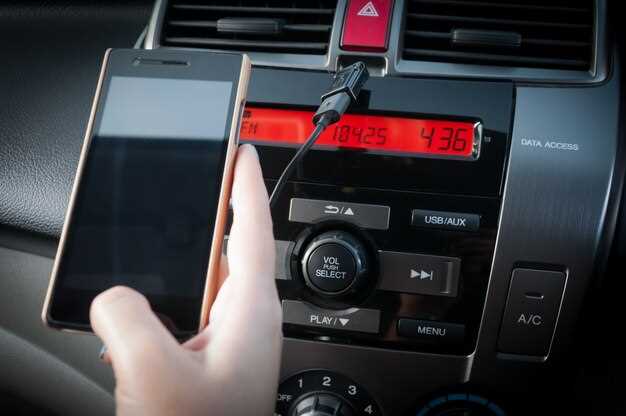
Для настройки доступа к функциям Android-магнитолы используйте встроенные разделы настроек. Перейдите в пункт «Безопасность» или «Параметры пользователя», чтобы ограничить возможность доступа к определённым приложениям или меню. Например, отключите доступ к настройкам системы для гостей или детей, установив пароль или PIN-код. В разделе «Параметры приложений» найдите настройки ограничений и включите функцию блокировки некоторых функций, таких как звонки, навигация или доступ к настройкам сети.
Используйте функцию «Доступ по паролю» или «Модуль ограничений» для отдельных приложений, что позволит исключить возможность их запуска без авторизации. Например, для навигационных приложений или настроек можно задать индивидуальные пароли, чтобы обеспечить контроль за доступом.
Для автоматического ограничения определённых функций в зависимости от времени суток активируйте режим «Родительский контроль» или «Временные ограничения», назначая конкретные часы, в которые пользователь сможет пользоваться выбранными сервиса. Это особенно полезно для контроля детей или сотрудников.
Обновляйте настройки по мере необходимости, чтобы сохранять баланс между удобством пользования и безопасностью. Проверяйте разрешения приложений после установки новых программ и отключайте те, что требуют лишнего доступа. Такой подход помогает сохранить контроль над функциями магнитолы и предотвратить нежелательное использование.
Подключение и управление внешними устройствами через скрытые опции
Для быстрого подключения внешних устройств, таких как USB-накопители, флешки или внешние динамики, активируйте скрытые настройки Android-магнитолы через комбинацию клавиш или специальное меню. Обычно для вызова скрытых опций достаточно нажать определённую последовательность кнопок на панели или использовать команду через инженерное меню.
После входа в скрытые настройки найдите раздел, связанный с USB или внешними интерфейсами. В этом разделе можно настроить режим работы USB-порта: как мультимедийный хаб, зарядное устройство или передачу данных. Выберите нужный режим и подтвердите изменения.
Для управления внешними устройствами используйте опцию автоматического определения подключенных устройств. В большинстве случаев магнитола распознает подключённый носитель и предложит его открыть. При необходимости можно вручную выбрать устройство из списка подключенных, что особенно полезно при наличии нескольких устройств одновременно.
Если подключаете внешние динамики или микрофон, убедитесь в правильных настройках звука. В скрытых настройках найдите раздел, отвечающий за аудиосигнал и управление входами-выходами. Там можно активировать или деактивировать определённые разъёмы и настроить баланс или уровни звука.
Для удобства и повышения комфорта настройте автоматическое переключение между внешними и внутренними источниками звука. Это позволит магнитоле автоматически переключать звук на подключенные внешние устройства при их подключении, без необходимости ручных настроек каждый раз.
Используйте возможности скрытых меню для обновления прошивки или настройки специальных функций, связанных с внешними устройствами. Некоторые магнитолы позволяют через эти опции активировать поддержку новых форматов или расширить список совместимых устройств.