

Если вы заметили, что изображение на вашем автомобиле стало размытым или искаженным, регулируйте настройки телевизора, чтобы восстановить качество изображения. Многие владельцы Форд Фокус 2 рестайлинг сталкиваются с необходимостью точной настройки после замены деталей или обновления программного обеспечения. Правильная регулировка позволяет добиться яркости, контраста и цветовой насыщенности, которые соответствуют вашему комфорту и предпочтениям.
Для начала важно точно определить, с каким именно аспектом возникают проблемы. Иногда достаточно лишь корректировки яркости или контрастности, однако в случаях более сложных неисправностей может понадобиться пройти весь цикл настроек. В этой статье мы подробно разберем последовательность действий и дадим проверенные советы по настройке телевизора, чтобы вы без лишних трудностей могли самостоятельно вернуть изображение к оптимальному состоянию.
Настройка изображения и звука: точные действия и рекомендации
Начинайте с регулировки яркости. Установите ее так, чтобы изображение было однородным и не резким, избегая чрезмерной темности или пересвета. Перейдите к контрасту – увеличивайте его до появления ярких и четких границ между цветами без потери деталей в светлых или темных областях.
Отрегулируйте цветовую насыщенность, чтобы изображение выглядело натурально. Для этого по очереди настраивайте насыщенность и тоновые параметры, избегая перенасыщенности или размытости цветов. Проверяйте изменения на различных сценах, чтобы добиться сбалансированности.
| Параметр | Действие | Рекомендация |
|---|---|---|
| Яркость | Поворачивайте регулятор до однородного освещения | Избегайте пересветов и темных зон |
| Контраст | Увеличивайте, пока элементы не станут четкими | Границы должны быть хорошо различимы без потери деталей |
| Цветовая насыщенность | Повышайте для яркости цветов, уменьшайте для естественности | Не допускайте перенасыщенности |
| Тон | Настраивайте для балансировки теплых и холодных оттенков | Обеспечьте естественность тона изображения |
Переходим к звуку: начальную громкость устанавливайте так, чтобы звук был четким, не искаженным и комфортным для прослушивания. Регулируйте баланс между левым и правым каналами для равномерного звучания.
Настроить низкие, средние и высокие частоты можно через соответствующие регуляторы. Начинайте с середины, после чего увеличивайте или уменьшайте каждую полосу, чтобы найти оптимальный баланс без чрезмерной «загруженности» низами или скученности верхних нот.
| Параметр | Действие | Рекомендация |
|---|---|---|
| Громкость | Настраивайте так, чтобы звук был отчетливым, без искажений | Избегайте чрезмерного повышения, чтобы не повредить динамики |
| Баланс | Обеспечьте равномерное распределение между каналами | Проверяйте при воспроизведении речи и музыки |
| Низы/Верхи/Средние | Регулируйте через соответствующие полосы | Держите баланс, чтобы не было «громоздко» или «тонко» |
Используйте тестовые изображения и аудиосигналы для подтверждения настройки. Сделайте паузу и оцените комфортность и точность отображения и звучания, при необходимости произведите финальные корректировки.
Регулировка яркости и контрастности для комфортного просмотра

Настройте яркость на уровне, при котором изображение выглядит четким, без излишней яркости или тусклости. Начинайте с среднего значения и постепенно уменьшайте, пока не пропадут визуальные блики и не станет комфортно для глаз.
Устанавливайте контрастность так, чтобы различия между светлыми и темными участками были заметны, но не резкими. Повышайте её до тех пор, пока изображение не станет насыщеннее, избегая пересветов в ярких областях и потери деталей в тенях.
Используйте встроенные тестовые изображения или специальные настройки, если они есть. Это поможет точно определить оптимальные параметры, избегая необходимости постоянной корректировки при изменении освещения в салоне.
Проверяйте комфортность настроек при разном освещении: днем при ярком солнечном свете и вечером в приглушенном освещении. В случае необходимости подкорректируйте яркость и контрастность, чтобы сохранить четкость и комфорт для глаз.
Обратите внимание, что индивидуальные предпочтения могут отличаться, поэтому не бойтесь экспериментировать, чтобы найти наиболее подходящие настройки именно для вас и условий в автомобиле.
Настройка баланса звука и согласование громкости между каналами
Начинайте с установки уровня громкости на среднем положении для каждого канала, чтобы получить отправную точку. Затем, увеличивайте громкость правого канала, пока звук не станет отчетливее, и делайте то же самое для левого, чтобы добиться приятного баланса без искажения.
Используйте встроенную функцию настройки баланса, которая обычно находится в меню настроек звука. Переключайтесь между каналами, слушая разные звуковые детали, чтобы понять, когда достигается гармония.
Обратите внимание на частоты, особенно при настройке колонок или динамиков. Если один из каналов кажется чуть тише или громче, последовательным регулированием громкости можно устранить дисбаланс. Для более точной настройки используйте тестовые звуковые сигналы или вкладки с проверкой звуковых балансиров.
Постоянно проверяйте качество звука при различных уровнях громкости. Иногда баланс, который кажется идеальным при низких звуках, теряет свою эффективность при громком воспроизведении. Постоянное тестирование помогает добиться стабильных результатов.
Если в системе есть функция автоматической настройки баланса, включайте её и делайте финальную корректировку вручную. Это обеспечит более точное соответствие звука вашим предпочтениям. Важно помнить, что правильная настройка увеличит комфорт при использовании аудиосистемы и сделает прослушивание более приятным.
Использование предустановленных режимов изображения и их настройка

Выберите нужный режим одним нажатием – все предустановки уже оптимизированы под различные условия просмотра. Например, режим ‘Кино’ насыщает цвета и увеличивает контрастность, что идеально подходит для просмотра фильмов в помещении. В то же время режим ‘День’ делает изображение более ярким и четким при дневном освещении, уменьшая утомление глаз.
Чтобы адаптировать режим под свои предпочтения, перейдите в меню настройки изображения и выберите нужный пресет. После этого используйте ползунки для тонкой донастройки яркости, контрастности, насыщенности и других параметров. Этот пошаговый подход поможет добиться изображения, которое остается комфортным для глаз и ярким в любых условиях.
Если требуется более точная настройка, попробуйте активировать функцию ‘Эксперт’, которая дает доступ к дополнительным параметрам, включая баланс белого и цветовой тон. Таким образом, вы сможете настроить изображение, идеально соответствующее вашим предпочтениям и условиям просмотра.
Рекомендуется сохранять отдельные настройки для разных режимов, чтобы быстро переключаться между ними в зависимости от ситуации: просмотр фильмов, игры, работа или дневной свет. Обновляйте параметры, если заметите, что изображение немного теряет качество или становится менее комфортным.
Корректировка цветопередачи и насыщенности изображения
Для точной настройки цветопередачи установите цветовой баланс через меню настроек. Начните с регулировки уровней красного, зеленого и синего, чтобы добиться естественной передачи цветов.
Используйте тестовые изображения или заранее подготовленные шаблоны, чтобы видеть эффект каждой корректировки. Особое внимание уделите цветам кожи, синему небу и зеленым тонам, чтобы избежать искажения оттенков.
Изменяйте насыщенность постепенно, проверяя, чтобы изображения не казались перенасыщенными или бледными. Оптимальный уровень – когда цветовые градации выглядят реалистично и гармонично.
Комбинируйте регулировки яркости и контраста с цветовым балансом, чтобы повысить читаемость и четкость изображения. Настройка контраста поможет сделать цвета более живыми без потери деталей в тенях или светах.
После настройки обязательно просмотрите изображение на разных входных источниках, чтобы убедиться, что цвета сохраняются одинаково хорошо в различных режимах. Так вы получите максимально точное и приятное для глаз изображение на дисплее автомобиля.
Настройка функций и меню: оптимизация работы телевизора
Начинайте с выбора режима изображения, чтобы подобрать оптимальные параметры для условий просмотра. Перейдите в меню «Изображение» и установите режим «Динамичный» или «Кино», если предпочитаете насыщенные цвета и яркость. Для большей точности настройте яркость и контрастность, уменьшая яркость для комфортного просмотра в темных условиях или увеличивая контрастность для ярких помещений.
Перейдите к разделу «Звук» и включите цифровой эквалайзер, чтобы настроить звучание под ваши предпочтения. Можно выбрать предварительно установленные режимы: «Музыка», «Фильм» или «Голос», или вручную вывести характеристики звука. Не забудьте подключить опции пространственного звучания, если они есть, для более объемного эффекта.
Настройте меню удобства, отключая лишние опции вроде автоподсветки или автоматической яркости, если они мешают. В разделе «Система» отключите автоматическую настройку каналов, если предпочитаете ручной выбор, и отключите автоматическое обновление прошивки, чтобы избежать неожиданных перерывов в работе.
Оптимизируйте параметры сети, подключившись по Ethernet или Wi-Fi, и настройте автоматическое обновление программ через раздел «Обновление». Обратите внимание на время работы – установите его так, чтобы режим сна активировался без задержек, избегая ненужных энергозатрат.
Для быстрого доступа к часто используемым функциям создайте пользовательские меню или ярлыки, чтобы не тратить время на поиск нужных настроек. Проверяйте и сохраняйте настройки после каждого изменения, чтобы избежать потери индивидуальных предпочтений при обновлениях или сбросе настроек.
Как сбросить настройки и перейти к начальной калибровке
Нажмите и удерживайте кнопку меню на пульте дистанционного управления в течение 10 секунд, чтобы вызвать меню сброса настроек. После появления соответствующего меню выберите опцию «Сброс настроек» или «Восстановление заводских». Подтвердите действие, следуя подсказкам на экране, и дождитесь завершения процедуры.
После сброса отключите питание устройства на 15 секунд, отключив кабель питания или выключив релевантный предохранитель в блоке предохранителей автомобиля. Это поможет полностью сбросить временные настройки и обеспечить старт с чистого листа.
Для повторной калибровки установите необходимое разрешение и параметры изображения, следя за тем, чтобы параметры соответствовали модели вашего Форд Фокус 2 рестайлинг. В процессе калибровки используйте стандартные тестовые изображения, чтобы добиться максимально точного цветопередачи и четкости.
Если после сброса и первоначальной установки возникают проблемы с отображением, выполните проверку соединений и убедитесь, что кабели надежно подключены. В случае продолжительных неполадок рекомендуется обратиться к специалисту или в сервисный центр.
Настройка входных источников и управление подключенными устройствами
Для быстрого переключения между различными источниками сигнала нажмите кнопку ‘Input’ на пульте или на кнопках панели управления. В появившемся списке выберите нужное устройство, действуя стрелками или колесиком, если оно есть.
Чтобы подключить новое устройство, перейдите в меню ‘Настройки’ > ‘Входы’ и выберите опцию добавления нового источника. Следуйте подсказкам на экране для настройки формата сигнала и типа подключения (HDMI, AV, AUX или Bluetooth).
Для настройки звука при переключении источников используйте опцию ‘Автоматическая регулировка аудио’ или вручную выставите баланс, чтобы избежать перепадов громкости. В меню ‘Звук’ настройте уровни и активируйте функцию приглушения шума, чтобы обеспечить комфортное воспроизведение.
Поддерживаемые подключенные устройства можно управлять через встроенное меню или с помощью кнопок на боковой панели. Для устройств Bluetooth активируйте режим поиска в настройках и подключите по списку найденных устройств. После соединения проверьте качество передачи сигнала и при необходимости повторите подключение.
Регулярно проверяйте список подключенных устройств и удаляйте ненужные, чтобы избежать ошибок при выборе источника. Удобно оформить Favorites – список часто используемых приборов, чтобы переключение происходило мгновенно, после этого остаётся только выбрать их из быстрого доступа.
Для повышения удобства рекомендуется задать ярлыки для каждого входного сигнала – так проще ориентироваться в меню и сразу активировать нужное устройство. В случае возникновения проблем с подключением перезагрузите телевизор и повторите процедуру соединения, проверяя кабели и параметры совместимости устройств.
Обновление программного обеспечения и восстановление заводских настроек
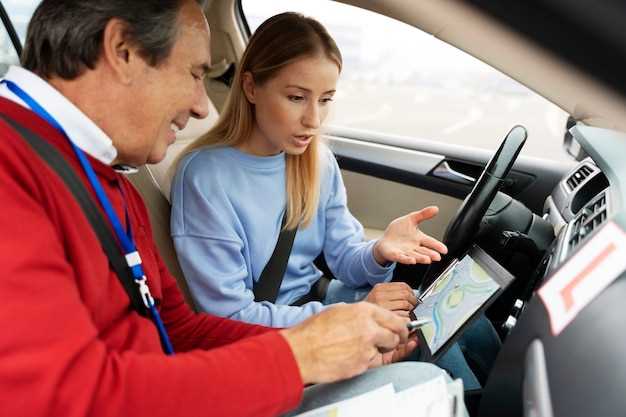
Перед началом обновления программы скачайте актуальную версию прошивки с официального сайта Ford или через дилерский центр. Для обновления подготовьте USB-накопитель FAT32 формата с минимальным объемом 8 ГБ.
Подключите USB-носитель к разъему на мультимедийной системе. В меню выберите раздел ‘Обновление ПО’ или ‘Программное обновление’ и следуйте указаниям на экране. Обычно процесс занимает 10-15 минут. Не отключайте питание во время установки, чтобы избежать повреждения системы.
Если появляется необходимость полностью сбросить настройки до заводских, найдите опцию ‘Восстановить настройки’ или ‘Сброс до заводских’. После подтверждения устройство автоматически перезагрузится и вернется к начальному состоянию. Этот способ помогает устранить сбои, связанные с неправильной настройкой или программными ошибками.
| Шаг | Действие | Результат |
|---|---|---|
| 1 | Скачайте прошивку с официального сайта Ford | Обновленная версия ПО |
| 2 | Запишите файл на USB-накопитель в формате FAT32 | Подготовленный носитель |
| 3 | Подключите USB к мультимедийной системе автомобиля | Активирован режим обновления |
| 4 | Выберите опцию ‘Обновление ПО’ в настройках системы | Запуск процесса обновления |
| 5 | Дождитесь завершения процедуры и перезагрузки системы | Обновленное программное обеспечение |
| 6 | Для сброса настроек перейдите в раздел ‘Восстановление’ и выберите соответствующую команду | Настройки сброшены до заводских |
Подключение и настройка антенны для улучшения качества сигнала

Используйте качественный кабель с минимальной длиной, чтобы снизить потерю сигнала. Подсоедините антенну к разъему, убедившись в надежности соединения, чтобы избежать помех.
Разместите антенну в месте, где уровень сигнала выше: избегайте препятствий, таких как металлические поверхности или толстые стены. Для усиления сигнала используйте активные антенны или внешние усилители, расположенные как можно выше и ближе к источнику сигнала.
После подключения включите радиоприемник, выполните автоматическую настройку каналов. Если сигнал слабый или прерывается, попробуйте изменить ориентацию антенны и повторите настройку. Используйте ручной режим настройки для более точного совпадения с радиовещанием.
Для стабильности сигнала избегайте прокладывать кабели через электропроводку или рядом с источниками электромагнитных помех. Проверяйте соединения периодически и очищайте контактные разъемы от пыли и грязи.
При необходимости подключайте дополнительные антенны с комбинирующими устройствами для расширения зоны покрытия, следя за балансировкой сигнала между ними. Регулярно проверяйте качество изображения и звука – там, где качество ухудшается, перенастраивайте расположение антенн.
Советы по удалению лишних каналов и организации программной сетки

Удаляйте ненужные каналы, чтобы освободить память и сделать просмотр более удобным. Для этого откройте меню редактирования каналов, выберите список лишних и удалите их командой «Удалить» или «Отключить».
Используйте функцию «Блокировка» или «Скрыть» для каналов, которые временно не нужны, чтобы они не мешали навигации, но оставались в базе. Это удобно, если вы планируете вернуть их позже.
Организуйте программную сетку по категориями: спорт, новости, фильмы. Для этого перенесите часто просматриваемые каналы в закрепленный список или создайте пользовательские группы. Так искать нужное станет быстрее.
Настройте сортировку по названию, номеру или типу контента, чтобы система автоматически располагала каналы в порядке, удобном для вас. Это избавит от необходимости искать нужные станции среди множества позиций.
Удаляйте дублирующие или сильно похожие каналы, оставляя только наиболее предпочтительные источники. Это поможет снизить загрузку памяти и сделать список более компактным.
Обновляйте список каналов после каждыйна внесения изменений, чтобы избежать ошибок или потерянных настроек. Проверьте работу всех оставшихся каналов, чтобы уверенно пользоваться системой.