
Первое, что стоит проверить, – наличие стабильного питания устройства. Иногда причина скрыта в подключении: кабели могут быть неплотно зафиксированы или повреждены. Убедитесь, что кабель питания надежно вставлен и не имеет повреждений.
Если питание в порядке, следующий шаг – проверить наличие обновлений программного обеспечения. Некорректная или устаревшая прошивка часто вызывает проблемы с доступом к меню или сбои в работе системы. Зайдите на официальный сайт производителя, скачайте последние версии и выполните установку согласно инструкции.
Обратите внимание на настройки внутрирегистрационной памяти и файлов системы. Иногда повреждение файлов или низкий уровень свободного пространства препятствуют правильной работе интерфейса. Очистка кэша и удаление лишних данных могут помочь восстановить корректный доступ.
Если все перечисленные меры не увенчались успехом, проверьте наличие механических повреждений или сильных загрязнений экрана и компонентов внутри зеркала. Иногда проще заменить неработающий блок или обратиться к специалистам, чтобы избежать дальнейших проблем.
Причины непроходимости меню: выявление и устранение проблем
Если меню авторегистратора-зеркала не реагирует или открывается с задержкой, первым шагом проверьте правильность подключения устройства к электросети. Неполное или поврежденное питание часто вызывает сбои в работе интерфейса. Обратите внимание на качество кабеля и разъемов, убедитесь, что соединение плотное и устойчивое.
Следующий шаг – провести сброс настроек или перезагрузку устройства. Иногда внутренние ошибки устраняются простым выключением и включением. Для этого отключите питание на 10-15 секунд, затем включите устройство снова. Это помогает сбросить временные глюки и восстановить функционирование меню.
Проблемы с доступом могут возникать из-за ошибок в системе прошивки. Проверьте наличие обновлений прошивки на официальном сайте производителя. Загрузите свежую версию и установите её согласно инструкции. Обновление часто исправляет баги, связанные с интерфейсом, и повышает совместимость с разными версиями программного обеспечения.
Еще одна причина – коррупция данных или повреждение файлов внутри памяти устройства. Выполните полную очистку данных через меню восстановления, если такая опция есть. В случае отсутствия, попробуйте подключить устройство к компьютеру с помощью специального ПО или картридера и выполнить форматирование карты памяти. После этого потребуется заново установить необходимые файлы и настройки.
Обратите внимание на физические повреждения экрана или сенсорных элементов. В случае обнаружения царапин, трещин или неправильной реакции касаний рекомендуется обратиться к специалисту для замены дисплея или ремонта внутренних компонентов. Иногда проблема кроется в неисправных кнопках или разъемах, что тоже требует профессионального вмешательства.
Проверка наличия паразитных приложений или сторонних программ, которые могут мешать работе системы, также поможет. Откройте список установленных программ и временно отключите их. Иногда сторонние ПО блокируют или тормозят работу основного меню, особенно если оно обновлялось или устанавливало новые компоненты.
Если все перечисленные меры не дали результата, рекомендуется обратиться к техническому специалисту или в сервисный центр. Специалисты смогут провести более глубокую диагностику, выявить скрытые аппаратные дефекты или программные сбои, требующие профессионального вмешательства.
Неправильные подключения и источники питания
Проверьте надежность кабеля питания, убедившись, что он правильно вставлен в разъем автомобиля и зеркало-авторегистратор. Осмотрите контакты на наличие повреждений или окислов, которые могут препятствовать прохождению тока.
Используйте рекомендуемый источник питания – автомобильную розетку или USB-порт с силой тока не ниже 2А. Нестабильное или слабое питание вызывает сбои в работе устройства и его недоступность в меню.
Обратите внимание на наличие дополнительных разветвителей или удлинителей, которые могут снижать напряжение или создавать помехи. Подключайте устройство напрямую к штатной розетке или стандартному USB-источнику.
Если у вас есть возможность, измерьте напряжение на разъеме питания. Напряжение должно оставаться в пределах 12-14 вольт. Значения ниже или выше могут указывать на проблему с электропитанием или нестабильную работу электросистемы автомобиля.
Дополнительно проверьте заземление – неправильное или плохое заземление автомобиля также может мешать работе устройств. Убедитесь, что все заземляющие контакты надежно закреплены и не имеют коррозии.
На практике, исправление даже незначительных разрывов в цепи или замена поврежденных кабелей часто решает проблему с недоступностью меню. Используйте только сертифицированные кабели и адаптеры, чтобы обеспечить стабильную подачу питания и правильное функционирование зеркала с авторегистратором.
Ошибки при обновлении прошивки устройства
Перед началом обновления убедитесь, что устройство подключено к надежному источнику питания и интернет-соединение стабильно. При отключении питания в процессе обновления прошивки существует риск повредить программное обеспечение и вывести устройство из строя.
Не используйте неподдерживаемые или неофициальные файлы прошивки. Установка неподготовленных версий может привести к сбоям, зависаниям и невозможности восстановить устройство без специализированных методов.
Обратите внимание на версию прошивки. Обновляйте только при наличии актуальных релизов, совместимых с вашей моделью. Замена файлов неправильной версии вызывает сбои в системе и ухудшение работы зеркала.
Перед началом перепрошивки сделайте резервную копию текущих настроек и конфигурации устройства. Некорректное восстановление данных после ошибок может усложнить последующую настройку.
Во время выполнения обновления избегайте одновременного использования других приложений или устройств, что может вызвать сбои передачи данных и нарушить целостность прошивки.
Следите за инструкциями производителя. Несоблюдение шагов, таких как последовательность операций или временные рамки, увеличивает риск ошибок и возникновения ‘кирпичей’.
Если обнаружили ошибку или сбой, остановите процесс и перепроверьте файлы, соединение и условия выполнения. Не пытайтесь прерывать обновление принудительно, если процесс длится дольше обычного – это может навредить устройству.
После завершения прошивки проверьте работоспособность устройства и корректность отображения настроек. В случае проблем обратитесь в сервисную поддержку или используйте официальные инструкции для восстановления.
Несовместимость с автомобильными системами

Проблема с отображением меню китайского авторегистратора-зеркала часто связана с отсутствием поддержки определённых интерфейсов в вашем автомобиле. Некоторые модели автомобилей используют CAN-шину или другие протоколы связи, которые не совпадают с теми, что поддерживаются устройством. Перед покупкой устройства обязательно уточняйте список совместимых авто и протоколов.
Если автомобиль использует устаревшую или несовместимую систему, зеркало может не распознавать сигналы для отображения меню или вообще не подавать признаков взаимодействия. В этом случае помогает установка дополнительного интерфейсного адаптера или модуля преобразователя, совместимого с вашей системой. Проверьте наличие совместимых решений у производителя или в специализированных магазинах.
Некоторые модели авто имеют безопасные режимы, блокирующие автоматическое обнаружение новых устройств, или требуют активации определённых настроек через бортовой компьютер. Ознакомьтесь с руководством по эксплуатации или обратитесь к сервису для настройки совместимости.
Обратите внимание, что различия в версионах программного обеспечения также могут вызывать несовместимость. Производители часто выпускают обновления, улучшающие коммуникацию с разными системами. Проверьте наличие обновлений для вашего устройства и установите их, чтобы повысить вероятность совместимости.
Функциональные сбои из-за программных ошибок
Чтобы исправить сбои, вызванные программными ошибками в меню устройства, рекомендуется выполнить полное обновление прошивки через официальное приложение или сайт производителя. Перед этим скачайте последнюю версию программы и убедитесь, что она совместима с моделью вашего зеркала-авторегистратора.
Обратитесь к инструкции по обновлению прошивки, следуя пошаговой инструкции. Обычно обновление занимает несколько минут и требует стабильного подключения к источнику питания и компьютеру или смартфону.
При возникновении ошибок в процессе прошивки проверьте соединения и повторите попытку. Если сбои продолжаются, сделайте сброс настроек до заводских параметров посредством специальной кнопки или меню. Такой сброс устраняет возможные повреждения программных файлов или настроек, вызывающие сбои. Учтите, что при этом исчезнут все пользовательские настройки и сохраненные видео.
| Тип программной ошибки | Рекомендуемое действие |
|---|---|
| Некорректная загрузка прошивки | Переустановите файл прошивки, скачанных с официальных ресурсов |
| Ошибки при обновлении | Проверьте стабильность интернет-соединения и питание устройства |
| Проблемы с запуском системы | Выполните сброс настроек до заводских и переконфигурируйте устройство |
| Проблемы с отображением меню | Обновите или переустановите программное обеспечение через официальный сайт |
| Малозначительные сбои | Перезагрузите устройство или выполните его полное выключение и включение |
Важно проводить такие процедуры аккуратно, соблюдая инструкции производителя. Не рекомендуется использовать сторонние или неподписанные обновления, поскольку это может привести к повреждению ПО или некорректной работе устройства.
Блокировка доступа из-за настроек безопасности
Проверьте наличие активных настроек безопасности на устройстве, таких как пароль или ограничители доступа. Откройте меню настроек и найдите раздел, связанный с безопасностью или паролями. Временно отключите функции, которые могут блокировать запуск приложений, например, режим ограничения или родительский контроль.
Обратите внимание на раздел с разрешениями приложений. Некоторые авторегистраторы требуют разрешения на доступ к камере, микрофону и файловой системе. Убедитесь, что все необходимые разрешения включены, иначе устройство сможет блокировать работу или вход в меню.
Установка дополнительного уровня защиты, например, шифрование данных или VPN, может мешать авторегистратору правильно функционировать. Отключите эти функции на время настройки или тестирования, чтобы исключить конфликты.
Если после изменений доступ не появляется, попробуйте сбросить настройки безопасности до стандартных. Обычно это делается через меню восстановления или сброса настроек. Перед этим сделайте резервную копию важных данных, чтобы избежать их потери.
Регулярно обновляйте прошивку устройства. Иногда ошибки или ограничения возникают из-за устаревших версий ПО, и производитель выпускает патчи, снимающие блокировки или устраняющие конфликты.
Пошаговые рекомендации по восстановлению доступа к меню

Начинайте с перезагрузки устройства: выключите зеркало-авторегистратор полностью, подождите 10 секунд и снова включите его. Это поможет устранить временные сбои в работе программного обеспечения.
Зажмите и удерживайте кнопку питания и кнопку возврата одновременно в течение 5-7 секунд. Это зачастую вызывает перезапуск системы и восстанавливает стандартные настройки меню.
Если после перезапуска меню всё равно не открывается, подключите зеркало к компьютеру через USB-кабель и запустите специальное программное обеспечение, которое идет в комплекте или скачивается с сайта производителя. В этом приложении выполните функцию восстановления заводских настроек или обновления прошивки.
Обновление прошивки обычно помогает исправить баги и сбои, связанные с отображением меню. Перед этим создайте резервную копию настроек, чтобы сохранить индивидуальные параметры.
Если программное обеспечение предлагает форматировать карту памяти, выполните эту процедуру, чтобы устранить повреждённые файлы и восстановить корректную работу меню. Перед этим убедитесь, что важные файлы или записи скопированы на другой носитель.
После завершения всех процедур отключите устройство от ПК, дождитесь полной загрузки и попробуйте снова открыть меню – оно должно стать доступным и реагировать на нажатия.
В случае, если проблема сохраняется, обратитесь к профессиональной службе поддержки производителя или сервисным центрам для диагностики и более глубокой настройки. Иногда неисправность может быть связана с аппаратными проблемами или износом компонентов.
Проверка кабелей и разъемов перед началом
Осмотрите все кабели, соединяющие зеркало-авторегистратор с автотранспортом, тщательно. Убедитесь, что ни один кабель не поврежден, не имеет изломов или изгибов, которые могут мешать стабильной передаче сигнала.
Проверьте разъемы на наличие загрязнений, пыли или коррозии, особенно в месте соединения с устройством. Очистите их мягкой тканью или ватной палочкой, предварительно отключив устройство, чтобы избежать короткого замыкания.
| Параметр | Что проверять | Что делать |
|---|---|---|
| Кабели питания | Целостность, правильное подключение | Подключите заново, убедившись, что кабель закреплен надежно |
| Датчики и видеокамеры | Провода на наличие повреждений, фиксация в разъемах | Замена поврежденных участков или повторное подключение |
| Разъемы | Чистота и правильность фиксации | Очистка и плотное закрепление, без дополнительного усилия |
Если при осмотре обнаружите поврежденный кабель или разъем, заменить их на запасные или приобрести новые для полноценной работы системы.
Проведите тест на полноту фиксации разъемов, аккуратно подключая и отключая их, чтобы убедиться в отсутствии люфта. Хорошо зафиксированные кабели обеспечивают устойчивую работу устройства и предотвращают сбои в отображении и функционировании.
Перезагрузка и сброс настроек к заводским

Для устранения проблем с меню и функций китайского авторегистратора-зеркала выполните перезагрузку устройства. Обычно достаточно удерживать кнопку питания около 10 секунд, чтобы устройство выключилось и перезапустилось. Этот способ помогает сбросить временные глюки и вернуть систему к исходному состоянию.
Если простая перезагрузка не помогает, рекомендуется выполнить сброс настроек до заводских. Для этого найдите в меню пункт ‘Настройки’ или ‘Общие’ и выберите опцию ‘Сброс настроек’.
- Подтвердите выполнение сброса, введя пароль или подтвердив действие по инструкции на экране.
- После завершения сброса устройство автоматом перезагрузится и восстановит все заводские параметры.
Обратите внимание, что после такого сброса будут удалены все пользовательские настройки и сохранённые данные. Перед этим рекомендуется сохранить важную информацию или закрепить её на внешнем носителе, если возможно.
Если пункт ‘Сброс настроек’ недоступен или не срабатывает, отключите устройство, извлеките аккумулятор (если есть возможность) на 2-3 минуты, потом вставьте обратно и включите. Такой хард-ресет тоже помогает устранить программные сбои.
После выполнения перезагрузки или сброса попробуйте снова зайти в меню. Иногда эти действия быстро решают проблему с неполадками или неправильной загрузкой интерфейса.
Обновление или откат прошивки через официальное ПО
Для обновления или отката прошивки используйте только официальное программное обеспечение, предоставленное производителем. Загрузите последнюю версию прошивки с официального сайта, убедитесь, что файл соответствует вашей модели устройства, и следуйте инструкциям производителя. Перед началом убедитесь, что аккумулятор полностью заряжен, чтобы избежать отключения питания во время процесса.
Запустите официальную программу на ПК, подключите зеркало через USB-кабель. В интерфейсе выберите нужную версию прошивки: обновление или откат. Внимательно следите за сообщениями и не прерывайте процедуру до завершения. После успешной установки устройство автоматически перезагрузится и начнет работать с новой версией прошивки.
Если есть необходимость вернуть устройство к заводским настройкам, используйте соответствующую опцию в программе. Это поможет устранить возможные сбои или несовместимости после обновлений.
После завершения процедуры рекомендуется проверить работу меню и функционал, чтобы убедиться в правильной работе устройства. Возвращение к более ранней версии обычно полезно, если после обновления возникли сбои или оно не совместимо с другими средствами. В каждом случае пользуйтесь только проверенными файлам и программами, чтобы избежать повреждения устройства.
Настройка совместимости с системами автомобиля
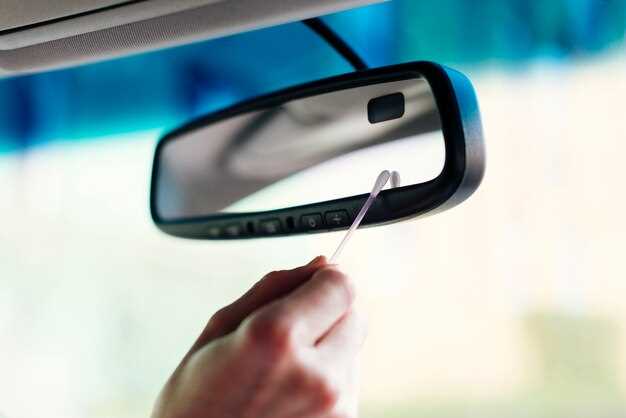
Проверьте, что ваш автомобиль поддерживает режим подключения внешних устройств через видеоинтерфейс или мультимедийную систему. Обычно, это закреплено в руководстве по эксплуатации – убедитесь, что в вашем случае возможен ввод внешнего видеосигнала.
| Шаг | Действие | Рекомендуемый результат |
|---|---|---|
| 1 | Осмотрите разъемы автомобиля, особенно кабели для видеовходов или мультимедийных интерфейсов. | Обнаружите необходимые порты для подключения зеркала-авторегистратору. |
| 2 | Проверьте настройки мультимедийной системы, активируйте опцию видеовхода или AV-входа. | Убедитесь, что устройство принимает входящий видеосигнал от внешнего источника. |
| 3 | Обновите прошивку системы автомобиля, если это требуется для совместимости. | Обнаружите поддержку новых устройств и функций мультимедийных интерфейсов. |
| 4 | Настройте параметры отображения сигнала в меню автомобиля, выбрав нужный источник. | Зеркало-авторегистратор покажет изображение без задержек и ошибок. |
| 5 | Проверьте наличие конфликта между источниками питания и видеосигналом, подключая устройство к отдельному порту питания или адаптеру. | Обеспечите стабильность работы и качество передачи изображения. |
После выполнения этих шагов убедитесь, что зеркало отображается правильно и реагирует на управление. Иногда потребуется дополнительная настройка в меню автомобиля или обновление драйверов системы, чтобы устранить несовместимости и обеспечить надежное подключение.
Использование сервисных режимов для диагностики и тестирования
Для диагностики неисправностей авторегистратора-зеркала введите его в сервисный режим. Обычно это делается через комбинацию кнопок на устройстве или в меню настроек, но конкретная инструкция зависит от модели. Обратите внимание, что в некоторых устройствах необходимо удерживать определенные кнопки при включении питания или подключении к источнику питания.
Когда устройство переходит в сервисный режим, оно отображает диагностические коды или запускает внутренние тесты. Используйте эти данные для выявления ошибок или определения состояния оборудования. Например, в сервисных менюшках можно выполнить тест камеры, проверить работу сенсоров или проверить функцию отображения.
Некоторые модели позволяют активировать тестовые режимы через командные строки или последовательность нажатий. Например, через последовательность кнопок можно проверить работу зеркала и дисплея, а также наличие ошибок в системе. В случае отсутствия инструкции обращайтесь к руководству пользователя или онлайн-форумам по моделям.