
Начинайте с поиска кода, который соответствует вашей модели магнитолы Zhandroid. Обычно его можно найти в инструкции или на наклейке внутри устройства. Введите этот код в настройках Bluetooth на вашем смартфоне или другом совместимом устройстве, чтобы инициировать сопряжение.
Важно правильно установить пароль или PIN-код. Многие модели используют стандартные значения, такие как 0000 или 1234, что ускоряет процесс подключения. Если код задан произвольно, введите его точно так, как он указан в документации или на устройстве.
После ввода кода убедитесь, что устройство находится в режиме обнаружения. На магнитоле Zhandroid активируйте режим поиска новых устройств, удерживая соответствующую кнопку или выбирая опцию в меню. Как только ваше устройство появится в списке доступных, выберите его и подтвердите соединение.
Если сопряжение не происходит с первой попытки, повторите шаги, удалите устройство из сохраненных подключений и попробуйте снова. Быстрая работа с кодом позволяет обеспечить надежное соединение и постоянный доступ к мультимедийным функциям без лишних задержек.
Получение и ввод кода для сопряжения магнитолы Zhandroid
Для получения кода сопряжения включите магнитолу Zhandroid и перейдите в режим поиска устройств. Обычно, на дисплее появится запрос на ввод кода или появится временный PIN-код, отображаемый на экране. В случае отсутствия автоматического получения кода, выполните следующие шаги:
- Подключите смартфон или другое устройство к магнитоле через Bluetooth-зону настроек устройства.
- Если в настройках появится опция ‘Запросить код’ или ‘Обновить код’, выберите её. Магнитола сгенерирует уникальный код, который потребуется ввести.
- Обратите внимание, что иногда код может отображаться на дисплее магнитолы или быть доступен через приложение, если оно поддерживается. Проверьте наличие соответствующей инструкции в руководстве пользователя или инструкции на сайте производителяс.
При необходимости введите полученный код в устройство, с которым пытаетесь сопрячься. Обычно это смартфон или планшет: откройте настройки Bluetooth, найдите магнитолу Zhandroid в списке доступных устройств и введите код, если его требуют. Если код не совпадает или не отображается, повторите попытку через несколько минут или перезапустите оба устройства.
Где найти код на устройстве или в инструкции
Посмотрите на наклейке, расположенной на задней панели магнитолы или внутри корпуса устройства. Обычно на ней указывается код сопряжения или пароль для настройки.
Обратите внимание на первый или последний лист инструкции – там зачастую размещены стандартные коды или инструкции по их поиску.
Если в инструкции нет нужных данных, откройте меню настроек устройства. Иногда код отображается на экране в разделе «Беспроводные соединения» или «Настройки Bluetooth».
Ищите информацию на внутренней стороне крышки устройства или под аккумуляторной батареей, если она съемная. Там могут находиться штрих-код или техническая наклейка с кодом.
Многие производители указывают код в сервисных документах или сертификатах, прилагаемых к устройству. Проверяйте наличие таких данных в коробке или основном файле с информацией о продукте.
Когда необходимо вводить код и какие ситуации требуют его использования
Ввод кода нужен, если вы подключаете магнитолу Zhandroid к новой или сброшенной в заводские настройки системе. Это особенно важно при первом сопряжении устройства с телефоном или другим источником аудио, чтобы обеспечить безопасность соединения и защиту от несанкционированного доступа.
Если устройство запрашивает код после обновления прошивки, скорее всего, изменение настроек системы вызвало необходимость повторного подтверждения. В таких случаях ввод кода защищает ваше оборудование от случайных или нежелательных подключений.
При подключении к другим автомобилям или смене автомобиля, сервис или производитель могут потребовать ввести код для синхронизации настроек и авторизации устройства в новой системе. Это помогает избежать удачного соединения с неподходящими или потенциально вредоносными системами.
Если магнитола запрашивает код во время восстановления заводских настроек или после сбоя системы, потребуется его ввод для повторного активирования функций, убедиться в правильности работы и избежать неправильного соединения.
Во всех этих ситуациях точное введение кода ускоряет процесс подключения, повышает безопасность и позволяет использовать устройство полноценно и без препятствий.
Как определить правильный код для конкретной модели Zhandroid
Проверьте документацию, прилагаемую к вашей магнитоле Zhandroid, обычно там указывается список кодов для разных моделей или серийных номеров устройств.
Используйте специальное приложение или программу для поиска кода, вводя модель или серийный номер устройства. Многие производители предоставляют базы данных с актуальными кодами через официальный сайт или в службе поддержки.
Обратите внимание на маркировку на корпусе магнитолы. Иногда коды или маркировочные числа рядом с портами и разъемами помогают определить правильный код.
Обратитесь к форумам или сообществам пользователей Zhandroid. Там часто делятся рабочими кодами для конкретных моделей и вариантов прошивки.
Проверьте настройки магнитолы – некоторые модели позволяют ознакомиться с текущим кодом в разделе настроек соединения или сопряжения.
Когда возможен выбор, тестируйте коды последовательно, начиная с наиболее подходящих по модели и вариации выпуска, избегая случайных догадок.
Возможные ошибки при вводе кода и способы их избежать
Ошибка при вводе кода – частая причина отказа в сопряжении устройства. Чтобы этого избежать, сначала убедитесь, что нажимаете правильные кнопки без пропусков, особенно в случае многозначных чисел.
Проверяйте вводимый код перед подтверждением: повторно введите его, чтобы исключить опечатки. Используйте крупные цифры, если есть возможность, или вводите код медленно и внимательно.
Обратите внимание на тип клавиш: иногда на устройствах есть различия между буквенными и цифровыми клавишами. Вводите только цифры, указанные для сопряжения, избегая случайных символов или пробелов.
Если после нескольких попыток подключение не произошло, выполните сброс настроек Bluetooth на магистрали, чтобы убрать возможные сбои в памяти устройства.
Не устрашаемся, если ошибка сохраняется: убедитесь, что используете актуальный код, который может отличаться в зависимости от модели или региона. Посмотрите документацию или обратитесь к инструкции производителя для получения правильного кода.
Наконец, если код введен неправильно несколько раз подряд, подождите минуту, чтобы устройство «uberheat» или заблокировать повторные попытки, и только после этого снова попробуйте подключиться.
Подключение Zhandroid к магнитоле: пошаговая инструкция
Для начала включите магнитолу и активируйте режим Bluetooth, перейдя в соответствующие настройки устройства.
На Zhandroid откройте настройки Bluetooth и убедитесь, что модуль активирован. Начинайте поиск устройств, запуская сканирование доступных Bluetooth-устройств.
Когда в списке появится название вашей магнитолы, выберите его. После этого на экране Zhandroid появится запрос наPairing, подтвердите его, нажав на кнопку «Подключить».
Если потребуется, введите PIN-код или подтвердите его на магнитоле. Обычно он равен «0000» или «1234». Большинство устройств автоматом согласуются без дополнительного ввода.
Дождитесь уведомления о успешном соединении. В этом случае на экране Zhandroid появится оповещение, что устройство подключено и готово к передаче аудио.
Проверьте звук, запустив музыку или видеоконтент. Убедитесь, что звук идет через магнитолу, и качество сигнала соответствует ожиданиям.
Если соединение не устанавливается, отключите Bluetooth на обоих устройствах, затем включите заново и повторите процедуру с поиска и выбора устройства.
Настройка Bluetooth на смартфоне и магнитоле
Для начала убедитесь, что Bluetooth включен на смартфоне. Проведите вниз по экрану, откройте панель быстрого доступа и активируйте значок Bluetooth, если он не активен. После этого перейдите в раздел настроек устройства и убедитесь, что оно обнаружимо для других устройств.
На магнитоле Zhandroid найдите меню «Настройки» или «Bluetooth». Включите Bluetooth и запустите поиск новых устройств. Обычно это делается через кнопку «Обнаружение» или схожую опцию. Как только ваше устройство появится в списке найденных, выберите его для сопряжения.
Если потребуется, введите PIN-код или подтвердите соединение. Обычно стандартный PIN-код – 0000 или 1234. В некоторых случаях, при первом соединении, потребуется подтвердить совпадение кодов на обоих устройствах.
| Шаг | Действие |
|---|---|
| 1 | Включите Bluetooth на смартфоне и магнитоле. |
| 2 | На смартфоне сделайте устройство обнаружимым. |
| 3 | Запустите поиск устройств на магнитоле и выберите ваше смартфон. |
| 4 | Подтвердите соединение, введя PIN-код при необходимости. |
| 5 | Проверьте успешность соединения через отображение статуса или звуковой сигнал. |
После успешного соединения убедитесь, что список доступных функций Bluetooth активен, и вы можете сразу же передавать музыку или осуществлять вызовы без повторной настройки.
Процесс сопряжения: ввод и подтверждение кода
Введите код, отображённый на экране магнитолы или запрашиваемый системой, в соответствующий интерфейс устройства, с которым происходит соединение. Обычно это шестизначное число, которое нужно вводить точно, без пропусков и ошибок.
При правильном вводе система автоматически распознает код и перейдет к этапу подтверждения. На дисплее появится сообщение о необходимости подтвердить операцию или ввести подтверждающий код, если это требуется.
Введите тот же код на устройстве, инициирующем подключение, и подтвердите его. Убедитесь в отсутствии опечаток и совпадении цифр. Иногда достаточно коснуться кнопки «Подтвердить» или аналогичной, чтобы завершить сопряжение.
Если задержка или автоматическая проверка не происходит, повторите ввод, внимательно проверяя правильность набора. В случае ошибок или несовпадений попробуйте повторить процедуру заново с новым кодом, полученным на магнитоле.
Этот этап очень важен для обеспечения безопасности соединения. Не отключайте устройства, пока не получите подтверждение об успешном сопряжении.
Проверка успешного подключения и устранение неполадок
Проверьте наличие соединения, найдя устройство в списке доступных Bluetooth-устройств на магнитоле. Если оно отображается, выполните попытку воспроизведения музыки или передачи данных. Для подтверждения правильности соединения убедитесь, что устройство отображается как подключенное или сопряженное.
Если устройство не отображается, повторите процедуру поиска и убедитесь, что Bluetooth включен как на магнитоле, так и на источнике сигнала. Перезапустите оба устройства и повторите попытку соединения. Иногда помогает отключение и повторное включение Bluetooth в настройках магнитолы.
При возникновении ошибок проверьте уровень заряда аккумулятора в смартфоне или другом источнике, так как низкий заряд может мешать установлению соединения. Также убедитесь, что оба устройства не находятся слишком далеко друг от друга и есть минимальные препятствия между ними.
Если соединение устанавливается, но звук прерывается или качество передачи ухудшается, попробуйте сбросить настройки Bluetooth на магнитоле и повторно выполнить сопряжение. Это устранит возможные сбои в запомненных настройках.
Обратите внимание на наличие сторонних устройств, использующих Bluetooth вблизи. Они могут мешать соединению или создавать помехи. В случае частых проблем попробуйте оставить только одно активное Bluetooth-устройство вблизи.
Обновление прошивки и повторное подключение при необходимости
Перед обновлением прошивки убедитесь, что устройство подключено к стабильной сети Wi-Fi и на устройстве есть достаточный заряд аккумулятора. Зайти в настройки магнитолы через главное меню и выбрать раздел ‘Обновление прошивки’. Там загрузите последнюю версию файла с официального сайта производителя или из доверенного источника, после чего начните процесс обновления.
Не отключайте устройство во время процесса установки. После завершения обновления магнитола автоматически перезагрузится. Если после перезагрузки устройство не отображается в списке подключенных устройств, выполните повторное сопряжение по инструкции: отключите Bluetooth на телефоне, удалите устройство из настроек Bluetooth и снова выполните поиск и соединение.
Если при подключении возникли ошибки или устройство не реагирует на команды, попробуйте сбросить настройки Bluetooth до заводских. Для этого перейдите в раздел ‘Сброс настроек’ в меню магнитолы и подтвердите операцию. После сброса повторите процедуру поиска и сопряжения с устройством.
При возникновении проблем с совместимостью новой прошивки проверьте наличие альтернативных версий или обратитесь к техподдержке. Иногда установка старой версии прошивки помогает восстановить связь, пока не выйдет стабильное обновление.
Советы по быстрому и безопасному сопряжению
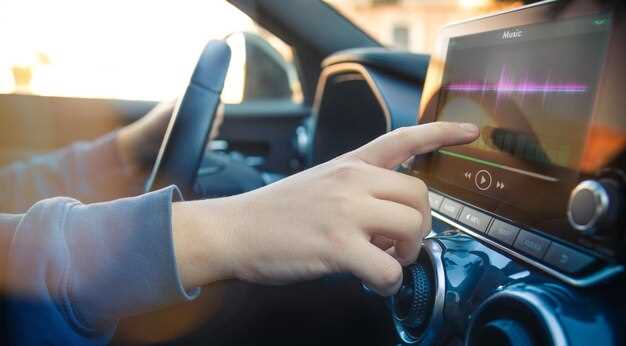
Перед началом процесса убедитесь, что устройство и магнитола находятся в режиме обнаружения Bluetooth. Это ускорит поиск и сократит время соединения.
Держите устройство вблизи устройства для уменьшения помех и повышения стабильности сигнала. Обычно оптимальное расстояние – не более полутора метров.
Обновите прошивку магнитолы и устройства до последней версии. Это устраняет возможные сбои и повышает совместимость.
Отключите от других устройств Bluetooth, чтобы снизить загрузку канала и ускорить процесс сопряжения.
При необходимости введите правильный код или подтвердите соединение на обоих гаджетах. Используйте автоматический поиск, если есть такая опция, чтобы избежать ошибок.
После успешного соединения отключайте ненужные функции и неиспользуемые устройства, чтобы избежать помех и сохранить заряд аккумулятора.
Если сопряжение занимает длительное время или не удаётся, перезапустите оба устройства и повторите попытку. Иногда простая перезагрузка решает проблему.