
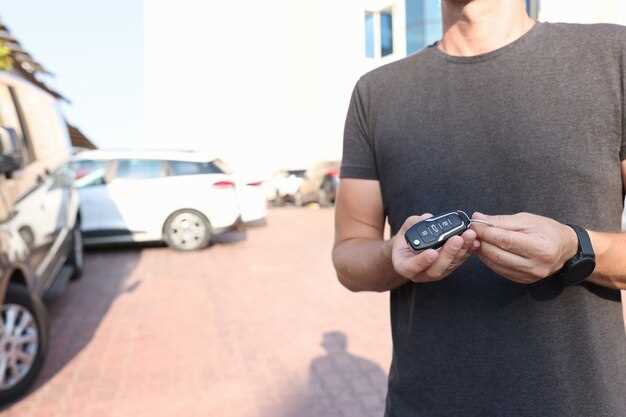
Вам потребуется выполнить настройку пульта Старлайн для корректной работы системы безопасности автомобиля, чтобы не допустить ошибок и сохранить правильную работу брелка. Вместо поиска сервисных центров или мастеров, можно выполнить прошивку самостоятельно, следуя конкретным шагам.
Перед началом процедуры убедитесь, что у вас есть оригинальный ключ и рабочий аккумулятор для пульта. Также рекомендуется подготовить документацию на автомобиль и убедиться, что батарейки в брелке заряжены. Следуйте инструкции аккуратно, чтобы не повредить устройство или не сбросить настройки системы.
Обратите внимание: последовательность действий может отличаться в зависимости от модели и года выпуска автомобиля, поэтому важно использовать инструкции, подходящие именно к вашему пульту Старлайн. При правильном выполнении процедуры вы быстро восстановите функциональность брелка без обращения в сервис.
Подготовка к прошивке и первичные действия с пультом

Перед началом процедуры убедитесь, что у вас есть оригинальный кабель для прошивки и полностью заряженный аккумулятор пульта. Определите модель и версию прошивки, чтобы скачать совместимый файл обновления.
Выключите автомобиль, отключите все источники питания, чтобы избежать возможных сбоев. Подготовьте рабочее место: освободите пространство, чтобы было удобно подключать и управлять компонентами.
Обеспечьте стабильное соединение компьютера и пульта – подключите пульт к компьютеру через USB или специальный кабель, который идет в комплекте или подходит для вашей модели. Если используете адаптер, убедитесь, что он исправен и надежно подключен.
Запустите программное обеспечение для прошивки, запомните или запишите текущие настройки пульта. Создайте резервную копию текущей прошивки и настроек через программный интерфейс, чтобы в случае ошибок можно было восстановить исходное состояние.
Включите режим готовности пульта к прошивке согласно инструкции: обычно это делается определенной последовательностью кнопок или удержанием одной из них. Проверьте, видит ли компьютер пульт и программное обеспечение обнаруживает устройство.
Перед началом прошивки убедитесь, что подключение устойчивое, не отключайте пульт или компьютер во время процесса, чтобы избежать повреждений или некорректного обновления. После завершения процедуры отключите устройство и проверьте его работоспособность, выполнив тестовые команды.
Выбор подходящей версии прошивки для вашего пульта

Перед началом обновления убедитесь, что версия прошивки соответствует модели вашего пульта Старлайн. Обычно материал о совместимых вариантах можно найти в документации или на официальном сайте производителя.
Используйте только официальные файлы прошивки. Использование неавторизованных или устаревших версий может привести к сбоям или поломкам устройства.
Для определения текущей версии прошивки подключите пульт к компьютеру или другому устройству, согласно инструкции, и проверьте версии программного обеспечения в настройках или специальной программе.
Сравните полученное число с последней доступной версией на сайте Старлайн или в официальной документации. Обновляйтесь только до версии, предназначенной именно для модели вашего пульта.
Обратите внимание, что некоторые прошивки могут быть предназначены для конкретных серий или выпусков пультов. Внимательно читайте описание обновлений и совместимость перед скачиванием файла.
| Модель пульта | Текущая версия прошивки | Рекомендуемая версия | Источник файла прошивки |
|---|---|---|---|
| StarLine A9 | 3.12 | 3.20 | официальный сайт StarLine |
| StarLine A93 | 2.55 | 2.70 | официальный сайт StarLine |
| StarLine E90 | 1.80 | 2.00 | официальный сайт или авторизованный сервис |
При выборе версии ориентируйтесь на рекомендации производителя и обратите внимание на описание обновления, чтобы понять, есть ли в нем исправления или улучшения, важные для вашей модели.
Подготовка необходимых инструментов и программного обеспечения
Для успешной прошивки пульта Старлайн потребуется набор инструментов и программ. Начните с поиска подходящего кабеля для подключения устройства к компьютеру. Обычно используют USB-кабель с разъёмом, совместимым с разъёмами пульта и компьютера. Обязательно убедитесь, что у вас есть адаптер, если ваш порт USB отличается от разъёма пульта.
Далее, скачайте и установите специальное программное обеспечение для прошивки. Обычно это официальные драйверы и программы, предоставляемые производителем пульта или сторонним разработчиком. Обратите внимание, что версии программ должны совпадать с моделью вашего устройства, чтобы избежать ошибок во время процедуры.
Также рекомендуется подготовить рабочую среду: подключить компьютер к стабильному источнику питания, закрыть все лишние программы, чтобы избежать прерываний. В случае, если потребуется, подготовьте отдельную флешку или карту памяти для хранения прошивки и драйверов.
Для надежности желательно иметь под рукой распечатанную или записанную инструкцию по подключению, а также запасной аккумулятор или источник питания для пульта, если он не заряжен. Все эти компонентыCreate необходимы для быстрого и безопасного выполнения прошивки и минимизации риска повреждений.
Определение модели пульта и проверка совместимости
Первым делом найдите точную модель вашего пульта Старлайн. Обычно указание модели можно найти на обратной стороне корпуса или внутри батарейного отсека. Запишите буквенно-цифровой код или модельный номер, он необходим для правильной перепрошивки.
После определения модели сравните ее с информацией на сайте производителя или в руководстве по эксплуатации. Важно убедиться, что выбранный вами файл прошивки подходит именно для вашей модели, иначе есть риск вывести пульт из строя.
Проверьте тип и частоту используемой платы. Современные пульты работают на частоте 433 МГц или 868 МГц. В инструкции или на корпусе пульта найдите маркировку, где обозначены эти параметры. Некоторые модели могут иметь несколько версий, отличающиеся по частоте или конфигурации элементов.
Обратите внимание на особенности конструкции. Например, наличие кнопок на передней панели, форму корпуса или цвет. Это поможет исключить ошибочное соединение с другой моделью.
Проверьте совместимость с системой вашего автомобиля. Для этого уточните, поддерживается ли ваша модель дистанционного управления в спецификациях автомобильной электроники, например, через сервисный центр или в технической документации Старлайн.
Используйте тестовые устройства или сервисные программы, если есть такая возможность, чтобы проверить работу пульта с системами авто. Это поможет понять, подходит ли выбранная модель для перепрошивки, и исключит риск повреждения.
Создание резервной копии текущих настроек пульта
Перед началом прошивки пульта Старлайн рекомендуется сохранить текущие параметры. Для этого нажмите и удерживайте кнопку ‘2’ на пульте, одновременно нажимая кнопку ‘3’ на брелке или основном блоке сигнализации. Не отпускайте оба элемента, пока не загорится индикаторный светодиод или не прозвучит звуковой сигнал, подтверждающий создание копии. Это займет всего несколько секунд.
После этого осуществляется автоматическая загрузка текущих настроек в память блока управления. В случае необходимости восстановления параметров или самостоятельного возвращения к исходным настройкам, используйте тот же метод, только выбрав опцию ‘Восстановить настройки’ через меню мастера или специальный режим. Обязательно запишите полученный код или сохраните его в надежном месте, чтобы избежать потери данных.
Храните резервную копию отдельно от основной системы, например, в виде текста или на электронных носителях, чтобы иметь возможность быстро вернуть настройки при необходимости. Такой подход поможет снизить риски при самостоятельной прошивке и обеспечит безопасность работы с пультом.
Процесс прошивки пульта Старлайн: пошаговая инструкция
Выберите надежное питание для пульта, отключите его и подготовьте оригинальный кабель для прошивки или устройство с соответствующим интерфейсом. Подключите пульт к компьютеру, используя USB-адаптер или специальный кабель, и запустите необходимое программное обеспечение для прошивки.
Обратите внимание на наличие обновленных версий прошивки для вашей модели пульта. Загрузите свежие файлы с официального сайта или надежных источников и сохраните их в отдельной папке на компьютере. Проверьте целостность файлов перед началом процедуры.
Запустите программу для прошивки, подключите пульт к компьютеру и убедитесь в стабильности соединения. В интерфейсе выберите текущую модель пульта и файл прошивки. Нажмите кнопку «Обновить» или «Запуск», чтобы инициировать процесс.
Следите за ходом процедуры и не отключайте питание, пока индикатор прогресса не достигнет 100%. Убедитесь в отсутствии ошибок или сбоев во время прошивки. После завершения отключите пульт от компьютера и проверьте его работу, запрограммировав клавиши и функции по необходимости.
Подключение пульта к компьютеру или стороннему устройству
Используйте USB-адаптеры или интерфейсы, совместимые с сигналами вашего пульта. Обычно для связи применяют USB-радиомодули, которые подключаются к компьютеру через стандартный порт.
Установите драйверы, поставляемые с адаптером, чтобы обеспечить его корректную работу. После загрузки системы убедитесь, что устройство распознано в менеджере устройств Windows или аналогичной системе.
Запустите специальное программное обеспечение для работы с пультом или сторонним устройством. Оно должно включать настройку соединения, сканирование каналов и регистрацию кнопок.
Включите режим обнаружения на пульте или внешнем устройстве. Обычно для этого достаточно нажать определенные комбинации кнопок или выбрать режим через меню настроек.
Проведите автоматический поиск устройств через программное обеспечение, чтобы определить правильный канал связи. Обратите внимание на задержки и стабильность связи; при необходимости отрегулируйте параметры уровня сигнала.
На этапе тестирования проверьте работу каждой кнопки пульта через программный интерфейс. Убедитесь, что команда передается корректно, и что устройство реагирует на все команды без ошибок.
Обновите прошивку или драйверы при наличии новых версий, чтобы поддерживать??ность соединения и расширять функционал.
Запуск программного обеспечения и настройка параметров
Подключите пульт к компьютеру через USB-кабель и запустите программное обеспечение, предварительно установив его с официального сайта или диска. После открытия программы выберите нужную модель пульта из списка по названию или коду.
Перейдите к разделу настроек и проверьте подключение устройства. В соответствующем окне появится статус соединения и текущие параметры пульта.
Для начала настройки установите параметры безопасности: задайте уровень защиты, войдите в раздел ‘Параметры’ и выберите тип шифрования, соответствующий вашему автомобильному протоколу.
Используйте меню для переключения между функциями, такими как запуск двигателя, сигнализация и управление различными системами автомобиля. Каждую функцию можно настроить отдельно: выбрать, активировать или деактивировать.
Перед сохранением изменений проведите тестирование, нажав кнопку ‘Проверить’. В течение нескольких секунд система передаст команды на устройство, и вы увидите результат на экране.
Для быстрого доступа к настройкам создайте профиль с индивидуальными параметрами, чтобы легко переключаться между режимами для разных автомобилей или условий эксплуатации. Дополнительно можно включить автоматическую синхронизацию при подключении к конкретному транспортному средству.
| Этап | Действия | Результат |
|---|---|---|
| Запуск программы | Дважды кликнуть по ярлыку приложения | Открытие интерфейса настройки |
| Выбор модели | Из списка выбрать вашу модель пульта | Обновление интерфейса под выбранную модель |
| Настройка параметров | Внести необходимые изменения в параметры шифрования и функций | Готовность к сохранению и тестированию |
| Проверка работы | Нажать ‘Проверить’ и убедиться в корректности настройке | Подтверждение успешной прошивки пульта |
Загрузка новой прошивки в пульт и контроль процесса
Перед началом загрузки убедитесь, что батареи в пульте полностью заряжены, чтобы избежать прерывания процесса. Вставьте пульт в программирующий кейс или подключите через соответствующий адаптер, если используется внешний интерфейс. Для установки новой прошивки запустите программное обеспечение, подключите устройство к компьютеру и выберите файл прошивки, предназначенный для вашего пульта.
Аккуратно нажмите кнопку «Загрузить» и внимательно наблюдайте за индикаторами на экране. В процессе передачи данных не отвлекайтесь, не отключайте устройство и не нажимайте случайные кнопки. Время полной загрузки может занять от нескольких секунд до минуты. По окончании процесс Software обязательно дождитесь появления подтверждающего сообщения или сигнала о завершении. Иногда программа автоматически перезагружает пульт после успешной установки.
Чтобы убедиться, что прошивка установилась правильно, проведите тестовые сценарии: попробуйте разблокировать/заблокировать двери, активировать сигнализацию или проверить работу функций с помощью штатных кнопок или дистанционного управления. Если всё работает корректно, значит прошивка прошла успешно и процесс контролировался должным образом. В случае ошибок или неправильных результатов повторите процедуру, соблюдая все рекомендации по подключению и программированию.
Проверка работоспособности после прошивки и первичная настройка
Подключите пульт к автомобилю и проверьте работу основных функций: разблокировка и блокировка дверей, запуск двигателя, работу siren и дистанционный запуск. Также убедитесь, что все кнопки реагируют правильно и в нужное время активируют соответствующие команды.
Для проверки дистанционного запуска запустите двигатель через пульт. Обратите внимание, что в некоторых моделях требуется подождать несколько секунд для стабилизации настроек. Если автоматический запуск не сработал, повторите процедуру или уточните настройки в меню автошнура.
Настройте чувствительность датчиков и режимы работы, если есть особые параметры в прошивке. Обычно для этого используют кнопку ‘меню’ на пульте или настройки в интерфейсе автомобиля. Проверьте, что все выбранные параметры активированы и работают корректно.
Плавно переместите машину на небольшое расстояние, чтобы проверить дальность работы пульта. Если управление срабатывает за 30-50 метров, это говорит о качественной прошивке и правильной настройке антенны.
Обратите внимание на эффективность работы функции автоматического включения и выключения охранной системы. Сделайте несколько тестов: откройте дверь или капот, чтобы убедиться, что сигнализация реагирует правильно и отключается при необходимости.
Завершая, настройте дополнительные функции, если они предусмотрены – например, активировать автозапуск по расписанию или управлять системой через мобильное приложение. Перепроверьте работу каждого режима перед окончательным выходом.