

Для корректной работы спидометра на Android-магнитоле важно правильно подключить и настроить датчики скорости. Современные устройства позволяют получать данные напрямую с CAN-шины автомобиля или через GPS-модуль. Первым шагом выберите метод, который подходит именно вашему авто и установленному оборудованию.
Если вы планируете использовать GPS-спидометр, она требует тщательной калибровки и настройки точности определения скорости. Важно убедиться, что сигналы от GPS обеспечивают стабильное и точное отображение скорости, иначе показатели могут различаться с реальностью.
При использовании датчика скорости, подключенного к CAN-шине или к электросхеме автомобиля, необходимо правильно определить входной канал и выбрать соответствующий режим работы в настройках программы. Иногда потребуется игнорировать помехи или настроить фильтр, чтобы избежать ложных данных.
Обеспечение правильной калибровки – залог того, что спидометр будет показывать реальные показатели скорости. Следуйте точным рекомендациям производителя программного обеспечения или приложения, чтобы скорректировать настройки и отключить возможные неточности.
Подготовка и установка необходимых приложений
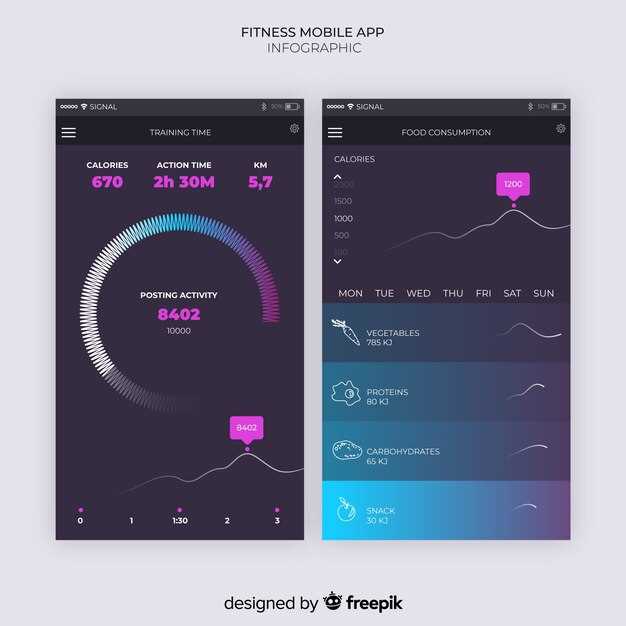
Загрузите из Google Play Market приложение для настройки спидометра, например, ‘GPS Speedometer’ или ‘Digital Speedometer’.
Перед установкой убедитесь, что у вас включены разрешения на доступ к геолокации и трафику для выбранного приложения.
Проверьте наличие свежих обновлений для системы Android-магнитолы, чтобы избежать несовместимости или ошибок в работе новых приложений.
Если планируете использовать сторонние сервисы или дополнительные устройства, установите соответствующие драйверы и утилиты, следуя инструкциям производителей.
Настройте подключение к интернету, если приложение требует загрузки дополнительных данных или обновлений.
Выбор подходящего приложения для измерения скорости
Обратите внимание на наличие возможности автоматической калибровки в приложении. Оно должно точно определять GPS-координаты и обновляться достаточно быстро, чтобы отображать актуальную скорость без задержек. Хорошо, если выбранное решение показывает показатели в реальном времени, чтобы не было необходимости вручную обновлять данные.
Проверьте, поддерживает ли программа разные системы единиц измерения: километры в час, мили в час и метры в секунду. Это облегчит настройку и позволит использовать приложение в любых условиях.
Обратите внимание на специально разработанные функции для автомобильных целей: отображение скорости на основном экране, возможность отображения максимальной скорости, а также наличия предупреждений при превышении допустимого лимита. Наличие таких инструментов поможет не только определить скорость, но и избегать штрафов.
Выбирайте приложения с хорошей репутацией и активными отзывами пользователей. Отзывы подскажут, насколько программа показывает достоверные данные и как она ведет себя в различных условиях: городской суете, открытых пространствах или трассе.
Обратите внимание на удобство интерфейса и настройку отображения. Чем проще настраивать параметры и видеть показания, тем комфортнее использовать приложение во время поездки. Также важно, чтобы оно работало стабильно и не требовало постоянных обновлений или лицензий.
Загрузка и установка GPS-спидометра из Google Play
Откройте магазин Google Play на устройстве Android-магнитоле. Введите в строку поиска название выбранного GPS-спидометра или просмотрите разделы с навигационными приложениями. Обратите внимание на рейтинги и отзывы пользователей, чтобы выбрать наиболее подходящий вариант. После выбора нажмите кнопку ‘Установить’ и дождитесь завершения загрузки. Когда установка завершена, запустите приложение – оно автоматически попросит разрешения на доступ к геолокации, чтобы работать корректно. Проверьте, чтобы включены службы определения местоположения в настройках устройства, и убедитесь, что приложение правильно интегрировано с системой. После первого запуска настройте параметры спидометра, выбрав режим отображения, единицы измерения и по необходимости подключите внешние датчики или дополнительные модули, если это предусмотрено выбранным приложением. Когда все параметры выставлены, проведите тестовое движение для проверки точности и корректной работы программы. Таким образом, вы легко начнете пользоваться GPS-спидометром, сделав процесс установки быстрым и понятным.
Обеспечение доступа к данным о местоположении и активирование GPS
Перейдите в настройки Android-магнитолы и откройте раздел ‘Местоположение’. Убедитесь, что опция включена, переключив её в активное положение. Это даст приложению доступ к точным данным о вашем положении.
После этого проверьте разрешения для используемых приложений. Откройте список установленных программ, найдите ваше навигационное или диагностическое приложение и убедитесь, что ему разрешен доступ к геоданным. Если разрешение отсутствует, добавьте его вручную, активировав соответствующий пункт.
Активируйте режим GPS. В настройках ‘Местоположения’ выберите более точный режим, например, ‘Высокоточная позиция’ или ‘Только GPS’. Это обеспечит максимально точные показатели скорости и координат.
После изменения настроек перезагрузите устройство для применения изменений. Проверьте работу спидометра, запустив приложение для определения скорости. Убедитесь, что данные поступают без задержек и искажений, и при необходимости скорректируйте параметры настройки.
Настройка разрешений и разрешенных сервисов для корректной работы
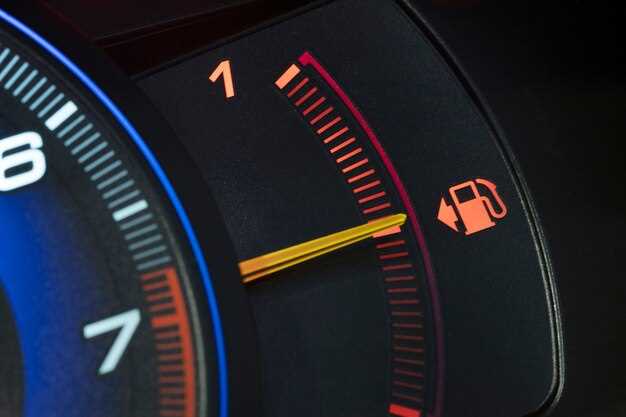
Для правильной работы приложения, которое управляет спидометром на Android-магнитоле, необходимо предоставить ему доступ к определенным разрешениям. В первую очередь, откройте настройки устройства и найдите раздел «Приложения» или «Диспетчер приложений». Выберите нужное приложение и перейдите в раздел «Разрешения».
Обязательно активируйте разрешения на доступ к геоданным, чтобы приложение могло точно определять вашу скорость и местоположение. Также потребуется разрешение на использование сети – это обеспечит обмен данными с сервером GPS и мониторинговыми сервисами.
Настройте разрешения так, чтобы приложение могло работать без постоянных запросов. При этом избегайте предоставления лишних разрешений, чтобы снизить риск утечки данных или сбоев в работе.
Чтобы обеспечить стабильную работу, добавьте в список разрешённых сервисов следующие:
| Сервис | Что делает | Рекомендуемые настройки |
|---|---|---|
| Геолокация | Позволяет получать точные координаты устройства | Разрешить Always или Использовать во время работы |
| Интернет | Обеспечивает обмен данными с сервером и обновление информации | Разрешить постоянный доступ в сеть |
| Фоновые процессы | Обеспечивают работу приложения даже при свернутом состоянии | Разрешить запуск в фоновом режиме и автоматический запуск |
| Локационные службы | Обеспечивают отслеживание перемещений на фоне | Включить автоматический запуск при необходимости |
Проверяйте, чтобы все нужные разрешения были активированы и не были отклонены системой или в настройках безопасности устройства. Это гарантирует своевременное получение данных и корректную работу систем спидометра на Android-магнитоле.
Процесс настройки и тестирования спидометра
Обратите внимание, что точность настройки зависит от корректности выбранных параметров. Введите значение импульсов, соответствующее вашей системе, и выполните начальную калибровку. После установки параметров нажмите кнопку для сохранения изменений. Проведите тестовую поездку на небольшой скорости, внимательно наблюдая за показаниями спидометра.
Для проверки точности сравните показания с реальной скоростью, например, с помощью GPS-навигатора. Если результаты отличаются более чем на 5%, скорректируйте параметры в настройках. Повторите тест и наблюдение, пока показания не совпадут с реальными данными.
Запишите окончательные настройки и убедитесь, что они не изменятся при следующих запусках системы. Настройка через приложение должна быть максимально точной, чтобы избежать ошибок в показаниях и обеспечить безопасность на дороге.
Конфигурирование параметров отображения скорости
Начинайте с выбора единиц измерения скорости: км/ч или миль/ч, чтобы обеспечить комфортное восприятие данных. На большинстве устройств этот параметр находится в настройках дисплея или параметрах приложения. Переключение происходит в пару кликов, поэтому легко адаптировать отображение под личные предпочтения.
Настройте масштаб шрифта для отображения скорости, чтобы цифры были хорошо читаемы даже при движении. Увеличьте размер, если цифры кажутся мелкими, чтобы избежать необходимости всматриваться и отвлекаться от дороги. Этот параметр зачастую находится в настройках внешнего вида или интерфейса.
Проверьте наличие опций для выбора дизайна отображения – цифровой, стрелочный или комбинированный. Выберите вариант, который позволяет лучше всего воспринимать скорость за рулем. Быстрые переключения между режимами позволяют подобрать наиболее удобный для конкретной ситуации.
Настройте линии или сетки, которые помогают точно определить текущий показатель скорости. В большинстве систем можно включить или отключить вспомогательные рамки и индикаторы, чтобы снизить визуальный шум и сосредоточиться на важной информации.
Обратите внимание на автоматическое обновление данных – от этого зависит плавность отображения скорости. Включите обновление с минимальной задержкой, чтобы показатели всегда отражали актуальные значения, особенно при резких изменениях скорости.
Определите предпочтительный стиль подсветки и цвета элементов интерфейса. Это поможет снизить утомляемость глаз и обеспечить хороший контраст при различных условиях освещения. Комбинируйте цвета с окружающей средой, чтобы избежать лишнего дискомфорта.
При необходимости активируйте дополнительные функции, такие как отображение текущего среднего или максимального значения скорости за определённый промежуток времени. Это помогает получать более комплексные данные без загрузки основного экрана.
Подключите тестовый режим отображения скорости и проедите короткий маршрут, чтобы оценить выбранные параметры. Проверьте читаемость, реакцию системы и комфорт использования перед длительными поездками.
Калибровка спидометра для точных показаний
Начинайте с точного измерения расстояния. Выберите участок дороги с ровным покрытием и отметьте стартовую точку, например, дорожный знак или разметку.
Проедьте известное расстояние – лучше всего около 1-2 километров, чтобы получить более точные результаты. Включите GPS или другую систему навигации для фиксации фактического маршрута и времени.
По завершении пути сравните показания спидометра с реальной дистанцией. Если отчетность расходится, перейдите к настройке.
На Android-магнитоле найдите раздел настроек спидометра или приложению, которое управляет этим показателем. Обычно это вкладка Калибровка или Настройки.
Введите полученное значение реальной дистанции и соответствующую показаниями спидометра. После этого сохраните изменения и повторите проверку на другом участке для подтверждения точности.
Если показатели разнятся повторно, повторите процедуру, исправляя значения до достижения желаемого результата. Чем чаще проводить такой тест, тем стабильнее будет точность.
Добавьте или устраните незначительные ошибки, учитывая погрешности измерения и пользовательские настройки. В результате, показываемое расстояние станет более точным, что снизит риск ошибок при оценке скорости или пробега.
Проверка данных во время движения на разных скоростях
Для точной настройки спидометра важно провести тесты на различных скоростях и сравнить показания с фактической скоростью автомобиля. Начинайте с низкой скорости – около 20 км/ч – и убедитесь, что значения приближаются к реальности. Обратите внимание, что при таких скоростях ошибки обычно минимальны и легче их скорректировать.
Затем плавно увеличивайте скорость до 50, 80 и 100 км/ч, одновременно фиксируя показания спидометра. Используйте внешние источники данных – например, GPS-навигатор или специальные приложения для измерения скорости – чтобы сравнить полученные показатели. Это поможет определить разницу и понять, насколько точен ваш спидометр.
Обратите внимание на сценарии с разными дорожными условиями. На ровных участках данные могут отличаться от показаний на поворотах или в горку – ведь такие ситуации влияют на работу датчика или привязку к внешним источникам данных.
Записывайте результаты и анализируйте отклонения. Для минимизации ошибок внесите корректировки в настройки спидометра или калибельте датчики так, чтобы показываемое значение максимально соответствовало реальности на разных скоростях. Проверки на нескольких участках помогут убедиться в стабильности и точности настройки, что в итоге обеспечит надежность данных при движении.
Доработка настроек для повышения точности и читаемости
Настройте параметры измерения скорости вручную, чтобы устранить погрешности. Например, в настройках спидометра укажите точное количество колес или диаметр шины, которое соответствует вашему автомобилю или мотоциклу. Это поможет повысить точность отображаемых данных.
Используйте калибровочные тесты, проехав определенные участки дороги и сравнив показания с тахометром или другими приборами измерения скорости. Внесите коррективы в настройки, основываясь на полученных результатах, чтобы добиться максимальной точности.
Обратите внимание на единицы измерения – переключите их на предпочтительный формат, например, километры в час или мили в час, исходя из региона эксплуатации. Это обеспечит более удобное восприятие данных и снизит риск ошибок.
Проверьте и скорректируйте параметры отображения, например, цвет и размер шрифта для повышения читаемости. Используйте контрастные оттенки и крупные символы для быстрой ориентации во время движения, не отвлекаясь от дороги.
Регулярно обновляйте прошивку или программное обеспечение магнитолы. Новые версии часто содержат улучшения в алгоритмах измерения и отображения данных, что напрямую влияет на их точность.
Используйте внешние датчики или модули GPS, при необходимости, чтобы компенсировать возможные погрешности внутреннего датчика скорости. Такой подход особенно полезен при ремонте или замене шин, а также при использовании нестандартных размеров колес.
Настроить отображение так, чтобы цифры были легко различимы даже при движении, поможет установка ночного режима или автоматической настройки яркости. Это сделает показания более заметными, снижая нагрузку на глаза.