
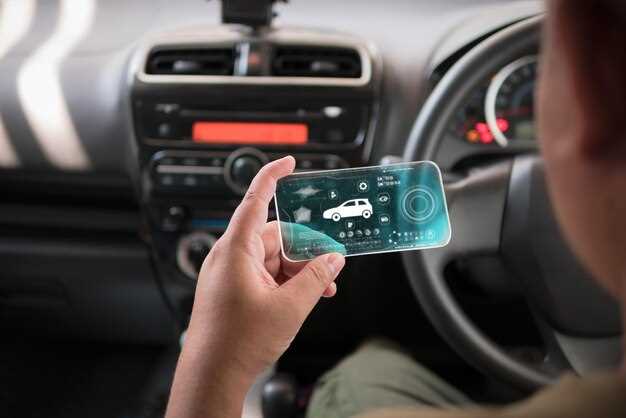
Чтобы музыку или навигацию запускались автоматически при включении автомобиля, необходимо правильно настроить параметры автомагнитолы. В большинстве моделей достаточно выбрать нужное приложение в настройках и активировать функцию автозапуска. Обычно это делается через меню системы или специальной кнопкой, обозначенной как ‘Автозапуск’.
Перед началом убедитесь, что ваше устройство подключено к сети интернет или сдвоено с мобильным телефоном, если требуется использовать приложения с облачной синхронизацией. Готовность к автоматическому запуску значительно ускорит настройку, а также повысит комфорт при использовании системы в пути.
Следующий шаг – попасть в главное меню настроек. В большинстве автомагнитол есть раздел ‘Приложения’ или ‘Запуск приложений’. В этом разделе найдите список доступных программ и установите галочку напротив тех, которые хотите запускать автоматически. Многие системы позволяют выбрать запуск по расписанию или при определённых условиях, например, при подключении к зарядному устройству.
После проведения всех настроек рекомендуется проверить их работу. Включите зажигание и убедитесь, что выбранные приложения запускаются без вашего вмешательства. Если что-то не так, возвращайтесь к настройкам и уточняйте параметры, ведь каждая модель автомагнитолы обладает своими особенностями и алгоритмами работы.
Подключение автозапуска через настройки самаригинальной системы

Для активации автозапуска приложений откройте меню настроек мультимедийной системы и перейдите в раздел ‘Автозапуск’. Там найдите опцию ‘Включить автозапуск приложений’ или аналогичную и активируйте её.
Далее выберите список приложений, которые должны запускаться автоматически при включении автомобиля. В некоторых системах это делается через отдельную вкладку ‘Автозагрузочные программы’ или ‘Запуск по умолчанию’.
Если есть возможность, задайте порядок запуска приложений, чтобы важные программы запускались первыми. Обычно такой порядок настраивается на экране с помощью перетаскивания или числовых позиций.
После настройки сохраните параметры и перезагрузите систему, чтобы проверить работу автозапуска. При следующем включении автомобиля приложения должны стартовать автоматически в заданном вами порядке.
Обратите внимание, что некоторые системы требуют отдельного разрешения для запуска определённых приложений. Проверьте список разрешённых или запрещённых программ в настроечных разделах системы и при необходимости дополнительно включите разрешение для нужных софта.
Если автозапуск не запускается, убедитесь, что обновление системы до последней версии завершено, так как устаревшее программное обеспечение может блокировать автоматический запуск приложений.
Поиск нужных пунктов меню в интерфейсе автомагнитолы

Для начала включите автомагнитолу и дождитесь загрузки главного экрана. Обычно нужные настройки расположены в разделах с названиями, например, «Настройки», «Меню», или «Общие». Перейдите к ним, нажав соответствующую кнопку или иконку. Иногда меню отображается через иконки быстрого доступа – их можно найти в нижней или боковой части дисплея.
На экране появится список пунктов, где наиболее часто встречаются разделы с названием «Автозапуск», «Запуск приложений» или «Настройка автозагрузки». Если подобных вариантов не видно сразу, перейдите в подменю «Дополнительные настройки» или «Продвинутые функции». В большинстве случаев интерфейс используют многоуровневую структуру, поэтому стоит просматривать каждое меню внимательно, чтобы не пропустить искомый пункт.
Обратите внимание на иконки, они часто указывают на системные функции и предпочтения. Для более быстрого поиска используйте кнопку поиска или стрелки в навигационном меню, которые помогают перелистывать разделы без необходимости полностью проходить их вручную.
Если интерфейс очень сложный, можно обратиться к руководству пользователя или воспользоваться функцией поиска по меню, которая зачастую реализована через голосового помощника или встроенный поисковый инструмент. Нередко такие функции облегчают навигацию и уменьшают количество кликов.
Завершая поиск, убедитесь, что нашли нужный раздел и запомнили его расположение. Тогда при необходимости настройки автозапуска в следующий раз вы быстро сориентируетесь и находите пункты без долгих поисков. Время на изучение интерфейса окупится, ведь правильное расположение и навигация значительно ускорит процесс настройки системы.
Настройка автозапуска для популярных приложений
Для автоматического запуска избранных приложений в автомагнитоле используйте встроенные настройки системы. Например, в разделе ‘Автозапуск’ найдите список программ и активируйте нужные версии или ярлыки. Это позволит быстрее запускать музыку, навигацию или сообщения без дополнительных команд.
В большинстве случаев, приложения типа Android Auto или Apple CarPlay автоматически подключаются при включении зажигания. Проверьте, включен ли соответствующий режим в настройках вашего мультимедийного устройства, чтобы обеспечить автоматический запуск.
Если нужно настроить запуск сторонних приложений, сделайте это через меню настроек или специальные приложения-обертки. Для Android-устройств используйте раздел ‘Автозапуск’ в системных настройках или сторонние утилиты, такие как ‘AutoStart’, чтобы задавать список запускных программ.
Настройте приоритет запуска приложений, чтобы, например, навигация запускалась в первую очередь, а музыка – чуть позже. В некоторых системах есть возможность управлять порядком автозапуска через настройки или сторонние приложения для автоматизации.
Проверьте наличие обновлений прошивки мультимедийной системы или специального программного обеспечения. Иногда обновления улучшают управление автозапуском и позволяют добавлять новые приложения или изменять порядок их запуска.
Для стабильной работы избегайте настроек, при которых автоматически запускаются тяжелые приложения, требующие много ресурсов. Это может снизить скорость старта системы и вызвать сбои.
Установка приоритета запуска приложений при включении машины
Начинайте с определения ключевых приложений, которые должны автоматически запускаться в первую очередь. Для этого перейдите в меню настроек вашей автомагнитолы и найдите раздел управления автозапуском приложений или запуском системных процессов.
В списке доступных программ расположите приоритетные приложения выше. Обычно это можно сделать, перетаскивая пункты или изменяя позицию через специальные кнопки. Отдавайте предпочтение таким программам, как навигация, музыка, аварийные системы, чтобы они запускались первыми без задержек.
Настройте параметры автозапуска каждого приложения, если имеется такая возможность. Убедитесь, что выбран режим автоматического запуска или автозагрузки. Иногда есть возможность задать последовательность запуска, которая особенно важна при наличии зависимостей между приложениями.
Если система позволяет, используйте функцию приоритетности через выставление уровней. Установите более высокий уровень для наиболее важного софта, чтобы он запускался первым, даже если список приложений велик.
Обратите внимание на наличие строк кода или команд, управляемых через конфигурационные файлы. В некоторых случаях их придется редактировать вручную, прописывая порядок запуска и приоритеты определенных приложений.
После настройки протестируйте работу системы, выключив и снова включив машину. Проверьте, что нужные приложения запускаются в нужном порядке без задержек или ошибок. А при необходимости скорректируйте позиции в списке или параметры запуска.
Использование предустановленных профилей автозапуска
Выберите раздел автозапуска в настройках магнитолы и найдите вкладку с предустановленными профилями. Обычно такие профили уже настроены для различных сценариев, например, запуск музыки при подключении Bluetooth или автоматический запуск навигатора при включении магнитолы.
Выберите профиль, соответствующий вашему желанию, и активируйте его одним нажатием. После этого устройство автоматически применит заданные настройки без необходимости ручной настройки каждого параметра.
Обратите внимание на возможность редактирования предустановленных профилей. Это позволяет адаптировать их под свои предпочтения, добавляя или отключая определенные приложения или функции. Например, при необходимости можно изменить последовательность запуска или выбрать конкретные версии приложений.
Некоторые магнитолы предоставляют возможность создавать собственные профили на базе предустановленных шаблонов. Такой подход ускоряет настройку и помогает сохранять разные сценарии запуска для различных ситуаций, например, для поездки с детьми или деловых поездок.
Регулярно обновляйте прошивку магнитолы, чтобы получить доступ к новым профилям и улучшениям в их работе. Это обеспечивает более стабильную работу системы и расширяет возможности автоматического запуска соответствующих приложений.
Использование сторонних приложений и программных решений
Для автоматизации запуска приложений на автомагнитоле можно применять сторонние приложения, предназначенные специально для этих целей. Например, такие как Tasker или Automate позволяют создавать сценарии, которые запускают необходимые программы при запуске системы или при определенных условиях.
Настраивая эти программы, начните с создания нового сценария, выбирайте триггер в виде запуска системы или подключения питания до автомобиля. После этого добавляйте действия – запуск нужных приложений или скриптов. Вы можете задать пути к файлам, указать параметры запуска и настроить последовательность выполнения.
Обратите внимание, что такие решения требуют наличия доступа к файловой системе устройства и определенных знаний в области настройки автоматических сценариев. Важно тестировать каждую настройку перед использованием, чтобы исключить неожиданные сбои или замедление работы системы.
Особенно полезны такие решения, если стандартных методов настройки через прошивку или встроенные функции нет или их недостаточно. Также их можно комбинировать с программами для автоматического выбора приложений в зависимости от времени суток или типа подключения.
Выбирайте проверенные приложения и версии с хорошей репутацией, следите за обновлениями и обратной связью в сообществах пользователей. В результате можно получить надежный механизм автозапуска, полностью адаптированный под ваши потребности, без необходимости полного перепрошивания системы или риска повреждения настроек.
Обзор популярных программ для автоматизации запуска

Для пользователей, ищущих более удобное управление, подойдет AutoHotkey. Эта бесплатная платформа позволяет писать скрипты, автоматизирующие запуск выбранных приложений при подключении магнитолы или по определенному условию. Для тех, кто предпочитает визуальные решения, есть программы с графическим интерфейсом, такие как Launchy или TrayIt!. Они помогают быстро запускать приложения по горячим клавишам или с минимальными усилиями, интегрируясь с автозагрузкой системы.
Также можно обратить внимание на программы, ориентированные на автоматизацию в межсетевом взаимодействии, например, AutoIt. Эта платформа позволяет создавать сложные сценарии, объединяющие запуск приложений, выполнение команд и автоматическое подключение к устройствам. Для работы с магнитолой часто используют такие инструменты, поскольку они обеспечивают высокий уровень гибкости и позволяют настраивать запуск именно так, как требуется.
Выбор подходящей программы зависит от уровня навыков и специфики задачи. Простым пользователям вполне подойдет встроенный планировщик, а для более сложных сценариев – инструменты типа AutoHotkey или AutoIt. В любом случае, правильная настройка ускорит процесс запуска приложений и сделает работу за рулем комфортнее.
Настройка триггеров и сценариев в сторонних приложениях
Для автоматизации запуска приложений в автомобильной магнитоле рекомендуем использовать специализированные приложения, например, Tasker или IFTTT. Начинайте с определения сценария, который активирует запуск нужного софта при подключении к определенному источнику, например, к Bluetooth-устройству или по времени.
В Tasker создайте профиль, выбрав триггер: подключение к Bluetooth или запуск определенного Wi-Fi-соединения. Следующий шаг – добавить задачу, которая запускает нужное приложение или сценарий внутри системы. Убедитесь, что в настройках разрешены автоматические действия для выбранных приложений.
Используйте параметры условий: например, запуск приложения только при наличии определенного устройства или в определенные часы. Это исключит ненужное срабатывание и повысит точность работы автоматизации.
Для более гибкой настройки внесите сценарии в сторонние платформы, такие как IFTTT или Automate, подключив их к приложению управления автомобилем через API или вебхуки. Это даст вам возможность объединять несколько триггеров, например, запуск навигатора при начале поездки или включение музыки при запуске автомобиля.
Проверяйте работу сценариев, регулярно обновляйте их и подстраивайте под изменения в программном обеспечении магнитолы или в используемых приложениях. Это позволит сохранить быстрое реагирование системы и избегать ошибок запуска.
Подключение к автофоне через Bluetooth или Wi-Fi для автоматического запуска
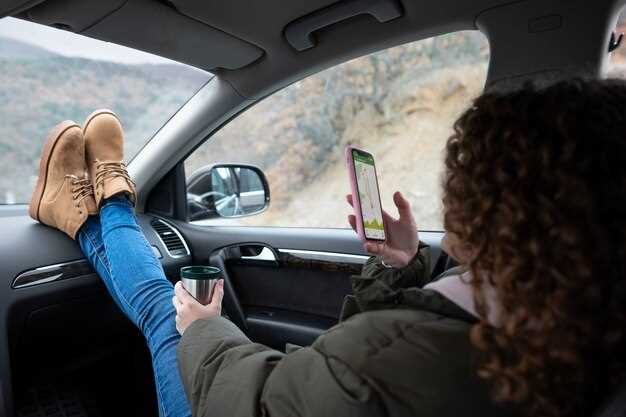
Для автоматического запуска приложений на автомагнитоле настоятельно рекомендуют подключить телефон через Bluetooth или Wi-Fi. Начинайте с активации Bluetooth или Wi-Fi на телефоне и на магнитоле, чтобы оба устройства обнаружили друг друга. После этого откройте настройки соединения на магнитоле и выберите опцию автоматического подключения к выбранному устройству, чтобы не вводить пароль каждый раз.
Настраивайте автоматический запуск с помощью встроенных функций вашего автомобиля или сторонних приложений. В большинстве систем есть возможность назвать устройство по имени, например, ‘Мой Телефон’, и закрепить его в списке доверенных. После подтверждения соединения убедитесь, что выбран режим автоматического подключения при включении зажигания или при появлении определенных условий.
| Этап | Действие |
|---|---|
| 1 | Включите Bluetooth или Wi-Fi на телефоне и магнитоле |
| 2 | Запустите поиск устройств на магнитоле |
| 3 | Выберите свой телефон из списка обнаруженных устройств |
| 4 | Подтвердите соединение, указав PIN-код, если потребуется |
| 5 | Активируйте опцию автоматического подключения в настройках |
| 6 | Настройте автоматический запуск приложений при подключении |
Обратите внимание на обновления прошивки магнитолы, которые могут расширить возможности автоматического соединения и запуска приложений. После завершения настройки проверьте работу соединения, отключив и снова включив зажигание для имитации запуска системы. Если все сделано правильно, телефон подключится автоматически, а нужные приложения запустятся без дополнительных команд.
Обеспечение безопасности и предотвращение случайных запусков
Настройте пароль или PIN-код для доступа к настройкам автомагнитолы, чтобы предотвратить несанкционированное изменение параметров автозапуска.
Включите функцию ограниченного доступа, которая блокирует изменение настроек при выключенном зажигании или при отсутствии авторизации пользователя. Это особенно важно, если автомобиль используют несколько человек или он находится на стоянке долгое время.
Используйте таймеры и временные активаторы, чтобы автоматический запуск приложений происходил только в определённый период. Так можно исключить запуск в ненужное время, например, ночью или в утренние часы.
Обеспечьте наличие надежных блокировочных механизмов, например, удерживающих кнопку отключения автозапуска, чтобы случайно не активировать функцию случайным образом во время движения или при уборке салона.
Регулярно проверяйте настройки системы и обновляйте прошивки, чтобы избавиться от уязвимостей, которые могут привести к несанкционированным запускам. Современные системы нередко получают обновления, улучшающие безопасность и устраняющие возможные баги.
При использовании сторонних приложений для автоматизации внимательно выбирайте только проверенные и надежные решения. Не стоит доверять сомнительным программам, которые могут иметь скрытые функции запуска без вашего ведома.
Настраивайте автоматические отключения при определенных условиях, например, при отключении зажигания или открытии дверей. Это исключит запуск приложений при неправильных сценариях или ошибочных командах.