

Для установки времени на брелке Pandora не нужно обладать специальными знаниями или пользоваться сложными инструментами. Прямо сейчас вы можете быстро освоить процесс, который занимает всего пару минут. Главное – точно следовать инструкциям и иметь при себе небольшие аксессуары, если они понадобятся.
Первый шаг – подготовка. Убедитесь, что у вас в руках есть сам брелок и, по возможности, заряденное устройство или механизм для смены батареи. Также рекомендуется прочитать инструкцию производителя, чтобы понять особенности модели именно вашего брелка.
Настройка времени происходит через встроенный режим набора команд, которая активируется нажатием определённых кнопок. В большинстве случаев потребуется нажать и удерживать одну или две кнопки, чтобы войти в меню настройки. Обычно инструкция указывает конкретное сочетание клавиш для входа в режим коррекции времени.
Далее – последовательное изменение часов и минут. Выбираете нужную часть времени, нажимая на отдельные клавиши для увеличения или уменьшения значений. Обязательно подтверждаете каждое изменение, нажимая определённую кнопку или комбинацию кнопок, что фиксирует установку.
После завершения настройки просто выходите из режима, повторным нажатием соответствующей комбинации. Ваша модель автоматически сохранит новые параметры, и часы на брелке начнут показывать текущий час. Не забудьте проверить правильность установки, отключив и снова включив брелок.
Если в процессе возникнут сложности или вдруг часы не показывают правильного времени, рекомендуется выполнить сброс настроек и повторить процедуру с самого начала. В некоторых случаях помогает заменить батарею или очистить контакты.
Настройка времени на брелке Pandora: подготовительный этап и первичные параметры
Перед началом установки проверьте, что батарея брелка полностью заряжена или вставлена корректно, чтобы избежать сбоев в процессе настройки.
Убедитесь, что магнитный ключ или устройство для программирования находится в наличии, так как без него невозможно выполнить первичные настройки времени.
Откройте меню брелка, убедившись в наличии функции настройки времени. Обычно она активируется через обычных кнопках или сенсорных элементов на устройстве.
Обратите внимание на то, что параметры даты и времени сбрасываются при сбое питания или обновлении прошивки, поэтому стоит сразу подготовить их данные для ввода.
Перед началом убедитесь, что у вас есть точные сведения о текущем времени и дате, чтобы точно установить их на брелке Pandora.
Проверьте, что устройство сопряжено с основным иммобилайзером или системой охраны, чтобы автоматизировать передачу времени и избежать ошибок при настройке.
Настройка первичных параметров включает выбор часового пояса, что поможет правильно отображать время, учитывая локальную географическую зону.
Выбор режима настройки часов
Начинайте с выбора режима «Настройка времени». Для этого удерживайте кнопку на брелке Pandora около 3 секунд, пока не услышите сигнал или не увидите индикацию на дисплее, подтверждающую вход в режим. Далее переключайтесь между режимами с помощью дополнительной кнопки или вращения колесика, если оно есть. Обратите внимание, что некоторые модели требуют одновременного нажатия двух кнопок для перехода в режим настройки часов.
Если вы впервые подключаете устройство, используйте режим «Автоматическая установка». Он обычно запускается автоматически после запуска брелка и позволяет синхронизировать время с мобильным приложением или сервером Pandora. В случае ручной настройки убедитесь, что выбрали режим «Ручная установка» – он подходит для точной установки времени, если автоматический режим недоступен или работает некорректно.
В некоторых моделях для переключения между режимами могут использоваться комбинации нажатий – например, одна кнопка для входа, другая для выбора опции. Проверяйте инструкцию к своему брелку, чтобы знать, какой режим активировать. Определив нужный режим, не торопитесь и внимательно следите за отображением на экране или звуковыми сигналами, которые подскажут о правильности выбора.
Перед началом настройки убедитеcь, что батарея достаточно заряжена, чтобы избежать прерывания процесса. В случае ошибок перезапустите режим, удерживая кнопку или переключая режимовы переключатель, и приступайте заново. Правильный выбор режима настройки облегчит дальнейшие шаги и позволит быстро установить точное время на устройстве.
Подготовка к процессу: зарядка и проверка батарей
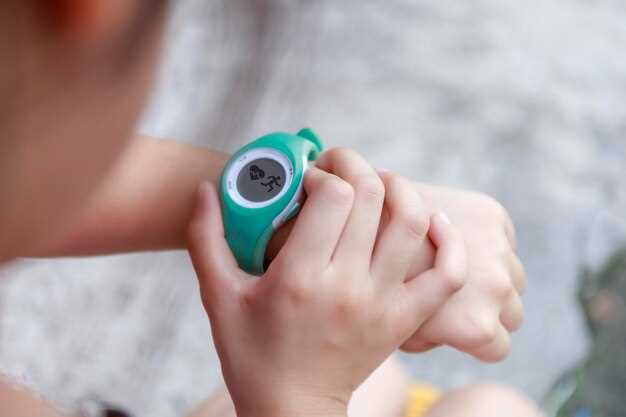
Проверьте состояние батарей на брелке Pandora и убедитесь, что они полностью заряжены или новые. Замена батареек на исправные поможет избежать сбоев при настройке часов.
Если используют аккумуляторные батареи, подключите их к зарядному устройству и убедитесь, что уровень заряда достигает 100%. После зарядки дайте батареям немного остыть, чтобы избежать кратковременного снижения эффективности.
Осмотрите батарейные отделения на наличие коррозии или загрязнений. Очистите контакты мягкой тканью или ватным тампоном с небольшим количеством спирта для обеспечения хорошего контакта.
Проверьте дату выпуска батарей. Используйте самые свежие батарейки, чтобы избежать их быстрого разряда и обеспечить стабильную работу устройства во время настройки часов.
Настройте рабочее место: отключите все лишние устройства, убедитесь, что у вас под рукой есть небольшая отвертка для батарейных отсеков. Это ускорит процесс и сделает его комфортнее.
Подключение к приложению Pandora
Скачайте приложение Pandora из магазина Google Play или App Store и установите его на телефон. Откройте приложение и зарегистрируйте аккаунт, используя свой номер телефона или электронную почту. После входа следуйте подсказкам для добавления устройства – обычно это включает включение Bluetooth и активацию режима поиска на брелке Pandora. В приложении выберите опцию «Добавить устройство» и найдите ваш брелок в списке доступных устройств. Нажмите на название брелка, чтобы начать сопряжение.
Обратите внимание, что для корректной работы подключения необходимо обеспечить, чтобы Bluetooth оставался активным на протяжении всего процесса. После успешного соединения приложение предложит произвести первую настройку часов: выбрать модули, установить уведомления и настроить таймеры. Проверите, что индикаторы на брелке загораются и соответствуют выбранным настройкам. Если соединение не удается установить, попробуйте выключить и включить Bluetooth или перезагрузить телефон и повторить попытку.
Для дальнейших изменений или сброса настроек используйте меню приложения – здесь вы найдете опцию для отключения устройства или повторного поиска. В случае возникновения проблем перепроверьте, правильно ли указаны разрешения для приложения, и убедитесь, что брелок находится в зоне действия Bluetooth. Завершив настройку, убедитесь, что часы на брелке реагируют на команды с телефона и показывают актуальный статус.
Обзор кнопок и их назначение при настройке

Кнопка ‘Мастер’ активирует режим входа в настройки, позволяя начать процесс настройки часов или изменений функций брелка. Нажмите её один раз для входа, удерживайте – для выхода или сохранения.
Кнопка ‘+’ служит для увеличения значения или прокрутки пунктов меню. Используйте её, чтобы выбрать нужную опцию или установить точное время и дату.
Кнопка ‘–’ уменьшает значение или перемещается по пунктам меню в обратную сторону. Она помогает точно настроить параметры, такие как время, дата или режим работы.
Кнопка ‘Пуск/Включение’ запускает или подтверждает выбранные настройки. После выбора нужной опции нажмите её, чтобы применить изменения или перейти к следующему этапу настройки.
Некоторые модели брелков Pandora дополнительно оснащены сенсорной областью или скрытой кнопкой для сброса настроек или быстрого входа в режим синхронизации. Используйте их согласно инструкции, избегая ошибок.
Настройки часового пояса и формата отображения времени
Откройте меню настроек на брелке Pandora и выберите раздел ‘Часы’. Переместитесь к опции ‘Часовой пояс’ и выберите нужную зону из списка – Москва, Санкт-Петербург или другой регион. После выбора брелок автоматически синхронизирует время по выбранному поясу.
Для варианта отображения времени выберите между 12-часовым и 24-часовым форматами. Обычно этот параметр размещен в том же меню. На цифровых дисплеях допустимо переключение в один клик, а на немного более старых моделях потребуется сохранить изменение и подтвердить его.
Если в настройках есть опция автоматической синхронизации времени, включите её. Это позволит брелку получать актуальные данные о времени с вашего смартфона или сервера, избегая ошибок при смене часовых поясов или переходе на летнее время. После этого проверьте правильность отображения времени и при необходимости скорректируйте вручную.
Обратите внимание, что правильное задание часового пояса влияет не только на отображение, но и на правильность работы функций, привязанных к времени, например, напоминаний или трекеров активности. После настройки рекомендуется перезагрузить устройство для применения всех изменений.
Практическое руководство по настройке времени и даты на часах Pandora
Для установки текущего времени и даты на брелке Pandora начните с двойного нажатия на кнопку для входа в режим настройки. Обычно этот шаг активирует режим изменения времени, после чего появится текущий час или дата.
Используйте кнопку ‘+’ или ‘-‘ для изменения значения. Например, чтобы установить правильное время, увеличивайте или уменьшайте часы и минуты, пока не достигнете нужных значений. В случае с датой, переключайтесь между отображением даты и времени, чтобы задать последние параметры отдельно.
После корректировки каждого элемента нажмите короткое подтверждение – обычно это повторное нажатие или удерживание кнопки. Этот шаг сохраняет выбранные значения и переключает вас к следующему пункту настройки.
Время для завершения настройки зависит от модели, но, как правило, после последнего подтверждения брелок возвращается к стандартному режиму, показывая уже настроенные дату и время.
Обратите внимание, что у разных моделей Pandora могут немного отличаться нюансы. В случае затруднений проверьте конкретную инструкцию на официальном сайте или внутри упаковки вашего устройства, чтобы избежать ошибок.
| Шаг | Действие | Описание |
|---|---|---|
| 1 | Вход в режим настройки | Двойное нажатие на кнопку для активации режима установки времени и даты |
| 2 | Выбор элемента для изменения | Переход к часам или дате с помощью соответствующих команд |
| 3 | Изменение значения | Обеспечьте точность, с помощью ‘+’ или ‘-‘ настройте нужное число |
| 4 | Подтверждение настройки | Нажмите кнопку для сохранения выбранных параметров |
| 5 | Выход из режима | Автоматическое или ручное завершение, после чего настройки применяются |
Пошаговая установка точного времени
Наберите меню настройки времени на брелке Pandora, удерживая кнопку до появления текущего времени на дисплее.
Используйте кнопки навигации, чтобы выбрать режим установки времени. Обычно для этого нужно пролистать разделы меню, пока не найдёте пункт «Настройка времени» или «Часовой пояс».
Для корректировки часов нажмите кнопку «Изменить» или «Ввод». Дисплей отобразит текущие часы, которые можно изменить.
- Поворачивайте или нажимайте кнопку для выбора нужного значения часов.
- После установки часов подтвердите выбор, нажимая кнопку «Ввод» или «ОК».
Далее аналогичным образом настройте минуты, отображаемые на дисплее. Подбирайте их, пока не достигнете нужного значения.
В некоторых моделях есть возможность автоматического определения времени через спутник, однако, если такой режим недоступен, произведите ручной ввод.
После завершения настройки подтвердите введённые данные, нажав соответствующую кнопку. Проверьте, что отображается правильное время.
Верните брелок в исходное положение или выйдите из меню настройки, чтобы сохранить изменения. Теперь ваш брелок показывает точное время, что позволяет правильно синхронизировать его работу с другими устройствами.
Настройка автоматического обновления времени

Активируйте функцию автоматического обновления времени в настройках брелка Pandora, чтобы часы всегда показывали точное время без необходимости ручной корректировки.
Для этого откройте меню настроек и выберите раздел «Обновление времени». Перетащите переключатель в положение «Вкл.», чтобы включить автоматическое получение времени через мобильное приложение или сопряжённое устройство.
После включения автоматического обновления убедитесь, что у вас есть стабильное интернет-соединение или Bluetooth-соединение с смартфоном. Это обеспечивает своевременное получение серверных данных о времени.
Некоторые модели позволяют выбрать часовой пояс или включить автоматическую корректировку по летнему времени. Удостоверьтесь, что выбран правильный регион, чтобы часы показывали актуальное для вашего региона время.
Регулярно проверяйте, обновляется ли время автоматически после аппаратных или программных обновлений, чтобы исключить возможные сбои. В случае несоответствия времени попробуйте перезапустить брелок или повторно подключиться к устройству.
Корректировка даты и времени вручную
Для ручной настройки даты и времени на брелке Pandora держите нажатой кнопку, пока не услышите сигнал о входе в режим настройки. После этого нажимайте кнопку для выбора раздела: сначала выберите дату, затем время. Каждое нажатие увеличивает текущие показатели на один, поэтому аккуратно нажимайте, чтобы установить правильные цифры. Для быстрого изменения используйте удерживание кнопки, что увеличит или уменьшит значения быстрее. После внесения изменений подтвердите настройки, удерживая кнопку до появления сигнала или указанного индикатора. Такая последовательность позволяет точно установить дату и время, избегая ошибок и необходимости подключения к смартфону или другому устройству.’
Проверка правильности отображения времени и даты
После настройки убедитесь, что на дисплее б Track?л
frente lem??????
??ark ??????kontie kane dameykc cians ?ly sir?eotto
fompoюн! На дисплее должно отображаться текущее время и дата, соответствующие вашему часовому поясу.
Проверьте, что часы показывают правильное время, сделав сравнение с надежным источником, например, мобильным телефоном или компьютером. Обратите внимание на формат отображения: 12- или 24-часовой режим, наличие ведущих нулей и правильное последовательное отображение дня, месяца и года.
| Параметр | Что проверить | Рекомендации |
|---|---|---|
| Время | Совпадает ли оно с текущим? | Если нет, повторите синхронизацию или ручное обновление времени и даты. |
| Дата | Отображается ли актуальная дата? | Сверьте с календарем, убедитесь, что день, месяц и год совпадают. |
| Формат отображения | Соответствует ли выбранным настройкам (12/24 часа, DD/MM/YYYY и т.п.)? | При необходимости скорректируйте формат через меню настроек. |
| Обновление при изменениях | Автоматически ли обновляются время и дата после синхронизации? | Проверьте правильность передачи данных при последней синхронизации. |
Если вы заметили расхождения, повторите настройку времени, убедившись, что выбран правильный часовой пояс, и используйте проверенные источники синхронизации, такие как мобильное приложение Pandora или ручной ввод через меню часов.