

Запуск устройства начинается с подключения к источнику питания и его активации. Убедитесь, что кабель питания надежно закреплен, а индикатор питания загорается, подтверждая готовность устройства к работе. После этого перейдите к настройке даты и времени, что существенно повысит точность записи и облегчить поиск нужного видео в дальнейшем.
Настройка параметров осуществляется через удобный меню-экран. Используйте навигационные кнопки для выбора разделов, таких как качество видео, цикличность записи, и параметры детекции движения. При помощи встроенного микрофона и динамика можно дополнительно настроить звук записи и оповещения, что расширит возможности использования регистратора в различных ситуациях.
Запись и управление файлами происходит автоматически при включении устройства. Для быстрого поиска нужного ролика используйте функцию меток и папки. Не забудьте периодически просматривать файлы и переносить важные видео на другие носители, чтобы освободить встроенную память. Встроенный цикл записи помогает избежать переполнения памяти, автоматически стирая наиболее старые файлы по мере необходимости, если не установлен режим исключения этого действия.
Настройка и первичная установка видеорегистратора ЕХПЛАЫ ДВР 012
Подключите устройство к электросети и убедитесь, что индикатор питания загорелся. После включения автоматически запустится начальная настройка.
Войдите в меню, использовав кнопку ‘Меню’ на передней панели или пульт дистанционного управления. Выберите пункт ‘Язык’ и установите удобный для вас, например, русский или английский.
Настройте текущую дату и время, что обеспечит правильное отображение меток на записи. В разделе ‘Настройки’ перейдите к подразделу ‘Дата и время’ и вручную задайте точные параметры или выберите автоматическую синхронизацию по сети, если она поддерживается.
Настройте качество видеозаписи. В разделе ‘Видео’ выберите разрешение: стандартное (HD, Full HD) или более высокое (UHD), если устройство позволяет. Это обеспечит оптимальный баланс между качеством и объемом памяти.
Определите параметры записи: циклическую или по движению. Для циклической записи выберите частоту перезаписи старых файлов и размер файловых сегментов. В настройках по движения включите чувствительность, укажите зоны охвата, если нужно избегать ложных срабатываний.
Настройте сеть, если планируете управлять видеорегистратором через удаленное приложение. В разделе ‘Сеть’ укажите IP-адрес или активируйте DHCP. Подключите устройство к Wi-Fi или к Ethernet-кабелю, следуйте встроенному мастеру поиска сети, вводите пароль при необходимости.
Обновите программное обеспечение, если доступна новая версия. Перейдите в раздел ‘Обновление’, скачайте файл с официального сайта и загрузите его в устройство через USB или сетевое подключение.
Для проведения окончательной проверки убедитесь, что все параметры сохранены, и запустите тестовую запись. Проверьте качество видео и корректность отображения времени и даты на отображающем экране или видеозаписи.
Подключение к источнику питания и питание устройства
Для стабильной работы видеорегистратора ЕХПЛАЫ ДВР 012 соедините его с источником питания, использовав прилагаемый адаптер питания. Вставьте шнур питания в разъем питания на устройстве, соблюдая ориентацию и четко фиксируя его до щелчка.
Обратите внимание, что разъем питания имеет маркировку, указывающую на сторону подключения. Используйте только оригинальный адаптер, напряжение которого соответствует спецификациям: 12 В постоянного тока, с минимальным током 2 А. Это обеспечит правильный режим работы и не повлияет на срок службы устройства.
При подключении избегайте перегибов и сильных натяжений кабеля, поскольку это может привести к повреждению разъема или ухудшению контактных соединений.
| Параметр | Значение |
|---|---|
| Тип разъема | DC-разъем 5.5 мм x 2.1 мм |
| Напряжение питания | 12 В постоянного тока |
| Ток | от 2 А |
| Длина кабеля | не менее 1 метра для удобства монтажа |
После подключения убедитесь, что индикатор питания на корпусе загорается или мигает, что свидетельствует о корректной подаче электроэнергии. Не подключайте устройство к сети с превышением указанного напряжения, чтобы избежать поломки или повреждения внутренних компонентов.
Настройка языковых и часовых настроек
Для переключения языка интерфейса перейдите в раздел Настройки и выберите пункт Язык интерфейса. В списке появится доступных вариантов, выберите нужный язык и подтвердите выбор. После этого все меню и подсказки отображаются на выбранном языке.
Чтобы установить правильное время, откройте раздел Настройка времени. Введите текущие данные: год, месяц, число, час, минуты и секунды. Обратите внимание, что формат времени – 24-часовой. После внесения изменений подтвердите их, нажав кнопку Сохранить.
Для автоматической синхронизации времени через GPS или сеть выберите опцию Автонастройка времени. Это позволит часам оставаться точными без необходимости ручного вмешательства. Убедитесь, что антенна GPS подключена и сигнал есть, чтобы настройки осуществлялись корректно.
Если планируете использовать видеорегистратор в регионе с переходом на летнее и зимнее время, активируйте соответствующую опцию. Это обеспечит автоматическую коррекцию времени в соответствии с текущими сезонами и избавит от необходимости постоянных ручных настроек.
Подключение к монитору и управлению через пульт
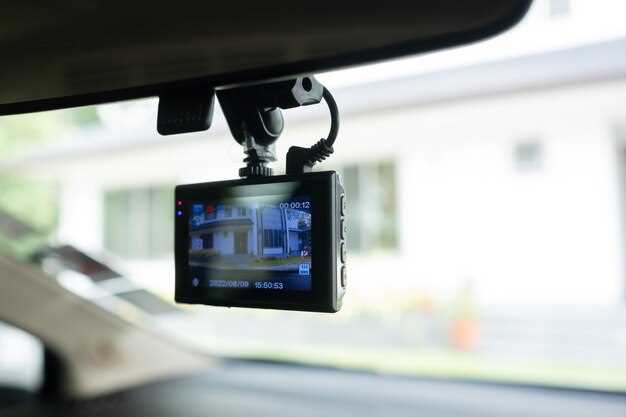
Для подключения видеорегистратора к монитору используйте вход HDMI или VGA, расположенные на задней панели устройства. Выберите подходящий кабель, закрепите его аккуратно, избегая перекручиваний и натяжений. После подключения включите монитор и переключите источник сигнала на соответствующий порт. В большинстве случаев изображение появится автоматически.
Управление устройством осуществляется через пульт дистанционного управления, который входит в комплект. Нажимая кнопки, можно быстро переключаться между режимами, просматривать записи, делать настройки и запускать функции удаленного управления.
Для удобства работы рекомендуем выполнить следующую последовательность:
- Включите видеорегистратор и монитор.
- Поддерживайте пульт в пределах прямой видимости и без препятствий – это обеспечит стабильную работу сигналов управления.
- Используйте кнопку включения/выключения для быстрого запуска или отключения видеоинформатора.
- Переключайтесь между режимами просмотра, нажимая соответствующие кнопки на пульте.
- Для настройки параметров выберите меню и используйте стрелки для перемещения по разделам, а кнопку подтверждения – для выбора вариантов.
Некоторые модели позволяют соединяться с компьютером или мобильным приложением через Wi-Fi или сетевой кабель, что расширяет возможности управления. В таком случае подключение к монитору осуществляется через внутренние настройки, а управление – через программный интерфейс или мобильное приложение, установленное на телефон или планшет.
Первоначальная настройка качества записи и разрешения

Выберите оптимальное качество записи и разрешение сразу после установки видеорегистратора. Начинайте с настройки разрешения на максимально возможное, например, 1920×1080 пикселей или выше, чтобы добиться четкости изображения при просмотре. Высокое разрешение увеличит объем данных, поэтому убедитесь, что карта памяти поддерживает такой объем хранения и скорость записи.
Настройте качество записи в меню устройства, выбирая параметры «Высокое» или «Пиковое». Это обеспечит детальную запись, что особенно важно при доказательных целях или необходимости рассматривать мелкие детали на роликах.
При выборе режима компрессии отдавайте предпочтение форматам, снижающим потерю качества, например H.264 или H.265. Они позволяют сохранять качество при меньшем объеме файла и ускоряют обработку видеоматериала.
Важно провести тестовую запись с выбранными настройками. Запишите несколько видео в различных условиях освещения и на разные расстояния. Проверьте четкость изображения, детализацию и качество звука, если оно включено. На основе результатов внесите корректировки, снизив или повысив параметры, чтобы достичь наилучшего баланса между качеством и объемом хранения.
Также рекомендуется включить функцию предварительной настройки качества в меню, чтобы настройки сохранялись и автоматически применялись при следующем включении. Это ускорит переход к использованию устройства и не даст потерять нужное качество записи.
Эксплуатация и использование функций видеорегистратора ЕХПЛАЫ ДВР 012

Для быстрой настройки режима записи подключите устройство к источнику питания и включите его с помощью кнопки питания. После запуска откройте меню настроек и выберите параметры видеозаписи, такие как разрешение, качество и цикличность. Используйте сенсорные кнопки или боковое меню для навигации между разделами.
Запускайте запись нажатием специальной кнопки или через автоматический режим при включении двигателя автомобиля. Чтобы получить доступ к сохранённым файлам, подключите регистратор к компьютеру с помощью USB-кабеля или воспользуйтесь картридером для извлечения карты памяти. Варианты просмотра включают просмотр по дате, времени или событиям, записанным в архиве.
Активируйте функции обнаружения движения через меню настроек, установив чувствительность и выбранные зоны. При обнаружении движения регистратор автоматически начнёт запись и сохранит момент на флеш-накопитель. Настройка параметров цикличной записи обеспечивает автоматическую перезапись старых файлов без вмешательства пользователя.
Пользуйтесь функцией ночной подсветки для улучшения качества видео в условиях низкой освещенности, активировать её можно через настройки экрана. Для получения стабильной работы избегайте перегрева устройства и своевременно очищайте слот карты памяти от мусора. Поддерживайте обновление прошивки, скачивая новые версии с официального сайта производителя.
Перед длительными поездками убедитесь в исправности всех функций, а также выполните тестовое сохранение файла, чтобы проверить качество видео и работу системы обнаружения движение. При необходимости настройте параметры для конкретных условий эксплуатации, сохранив их в профиле пользователя. Так вы получаете максимальную отдачу от всех возможностей видеорегистратора.
Запуск и остановка записи, автоматический режим
Оставайтесь в курсе, что для запуска записи необходимо нажать кнопку «Start/Stop» на панели управления видеорегистратором. После этого устройство перейдет в режим активной записи, обозначенный световым индикатором или соответствующей иконкой на экране. Если требуется остановить запись, снова нажмите ту же кнопку, это завершит текущий цикл.
Автоматический режим обеспечивает непрерывную фиксацию данных без необходимости постоянного вмешательства. Для его активации перейдите в меню настроек, выбрав опцию «Авто-запуск». Укажите интервал или условия запуска, например, при включении питания автомобиля или при включении видеорегистратора. После этого устройство начнет запись автоматически при соответствующих условиях, а остановка происходит по заданным вами параметрам или по завершении определенного времени.
Рекомендуется проверить работу автоматического режима при первом запуске, чтобы убедиться в надежности установки. После включения автомобиля включите видеорегистратор, убедитесь, что устройство автоматически активировалось и записывает. В настройках также можно установить режим перезаписи, чтобы новые записи заменяли старые по мере заполнения памяти.
Не забывайте регулярно проверять карту памяти на наличие свободного места и корректность работы автоматической функции. В случае возникновения сбоев или ошибок форматируйте накопитель через меню, чтобы поддерживать стабильность работы устройства. В автоматическом режиме важно настроить параметры так, чтобы минимизировать пропуски и обеспечить постоянную фиксацию событий на дороге.
Поиск и воспроизведение записанных видеофайлов
Для быстрого поиска нужного видео перейдите в раздел ‘Файлы’, где отображается список всех записей. Используйте фильтры по дате и времени для ограничения диапазона поиска, чтобы сразу перейти к нужному периоду.
Выберите интересующий файл, кликая на его название или предварительный просмотр, если он доступен. Можно просматривать файлы по порядку или выбирать конкретную запись по времени.
Для воспроизведения нажмите кнопку ‘Старт’ или двойной клик на выбранном файле. Воспроизведение автоматически начнется, а контролы проигрывателя позволят ставить видео на паузу, перематывать вперед или назад, регулировать громкость.
Если необходимо сохранить копию видео, используйте функцию экспорта – выберите файл, перейдите в меню ‘Экспорт’ и задайте место сохранения. Так вы сможете просматривать нужные записи на компьютере без подключения регистратора.
Обратите внимание на наличие функции поиска по ключевым словам или номерам регистрационных знаков камеры, если такая возможность предусмотрена. Это значительно ускорит процесс нахождения конкретных роликов.
Настройка цикличной записи и управление памятью
Чтобы избежать переполнения памяти видеорегистратора, установите режим циклической записи с подходящим интервалом. Обычно датчик позволяет выбирать между 1, 3, 5 или 10 минутами записи перед перезаписью старых файлов. Для постоянной фиксации важных событий рекомендуется выбрать более длинные интервалы или отключить циклическую запись в защищенном режиме.
Перейдите в меню настроек устройства и выберите раздел ‘Запись’ или аналогичный, затем активируйте опцию ‘Циклическая запись’. Укажите желаемый интервал или задайте параметры по умолчанию, если есть необходимость.
Контролируйте использование памяти через интерфейс просмотра. Большинство моделей предоставляют информацию о свободном пространстве и количестве записанных файлов. Если память заполняется быстрее, чем планировалось, уменьшите длительность циклов или удалите ненужные файлы вручную, чтобы освободить место.
Обратите внимание, что при включенной циклической записи новые файлы автоматически стирают старые, что значительно упрощает управление данными на устройстве. Но если вам нужны долгосрочные записи, рекомендуется использовать карту памяти с большим объемом и сохранять важные файлы отдельно.
Настройка автоматического перезаписывания и контроля памяти обеспечивает стабильную работу регистратора и защищает вас от случайной потери информации из-за нехватки свободного пространства.
Функции защиты отдельных видеозаписей от удаления
При использовании видеорегистратора ЕХПЛАЫ ДВР 012 активируйте функцию защиты записи сразу после её сохранения. Для этого выберите нужное видео в списке файлов и нажмите кнопку ‘Защитить’. В дальнейшем такие файлы не могут быть удалены стандартной командой, что помогает сохранить важные записи.
Обратите внимание, что при активации защиты напрямую блокируется возможность удаления файла через меню устройства или совместное приложение. Чтобы отменить защиту, повторно выберите видеозапись и отключите соответствующую функцию. Этот подход обеспечивает быстрый контроль над сохранёнными материалами.
Рекомендуется использовать защиту для записей, содержащих важные факты или события, чтобы избежать случайного стирания. Особенно актуально защита для записей, хранящихся на съемных носителях, таких как SD-картки или внешние USB-устройства, где риск случайного форматирования или удаления увеличивается.
ВАЖНО: Некоторые модели позволяют устанавливать защиту автоматически для определенных категорий видео или по заданному расписанию. Проверьте настройки вашей модели, чтобы настроить автоматическую защиту критических записей.
Иногда для быстрого доступа к функциям защиты используется специальная комбинация клавиш или быстрое меню. Используйте эти опции для мгновенного блокирования наиболее важных видеоматериалов, особенно при необходимости быстрого реагирования в критических ситуациях.