
Первым шагом проверьте, активирован ли режим поиска Bluetooth на вашем смартфоне и магнитоле. Убедитесь, что оба устройства находятся в области видимости друг друга и видят друг друга в списке доступных устройств. Иногда достаточно просто отключить и снова включить Bluetooth на обоих гаджетах, чтобы восстановить соединение.
Проверьте настройки магнитолы. На моделях Pioneer часто есть отдельные параметры для включения и отключения Bluetooth, а также режим соединения. Если функция активна, но соединение не устанавливается, попробуйте заново сбросить настройки Bluetooth или обновить прошивку устройства, так как старые версии программного обеспечения могут вызывать сбои соединения.
Обратите внимание на наличие помех или других подключенных устройств. Электронные приборы, Wi-Fi-роутеры или даже другие Bluetooth-устройства вблизи могут мешать установке соединения. Попробуйте устранить источник помех, отключить дополнительные устройства и повторить попытку подключения.
Если проблема сохраняется, выполните сброс настроек Bluetooth на магнитоле. В меню настроек найдите функцию сброса или восстановления заводских параметров, чтобы исключить возможные ошибки конфигурации. После этого повторите процедуру подключения с нуля, внимательно следя за правильностью введения пароля или PIN-кода, если таковой требуется.
Пошаговая проверка настроек и оборудования при возникновении проблем с Bluetooth
Начинайте с перезагрузки магнитолы и устройства, подключенного через Bluetooth. Иногда простая перезагрузка восстанавливает соединение и устраняет временные сбои.
Проверьте, что на обоих устройствах включен Bluetooth. Убедитесь, что функция активирована и устройство видно для других устройств. На магнитоле зайдите в меню настроек Bluetooth и убедитесь, что её состояние активировано.
Убедитесь, что ваше устройство не подключено одновременно к другим устройствам по Bluetooth. Временно отключите все остальные подключения, чтобы исключить возможные конфликты.
Удалите из списка сопряженных устройств мобильное устройство или компьютер, если оно там числится. Затем повторно выполните процедуру поиска и подключения, чтобы убедиться, что все настройки сбросились и прошло правильное сопряжение.
Проверьте уровень батареи обоих устройств. Низкий заряд батареи иногда мешает стабильному соединению или вызывает разрывы связи.
В настройках Bluetooth на магнитоле поищите параметры видимости. Если есть возможность выбрать режим ‘видимое’ или ‘скрытое’, выставите ‘видимое’.
Настройте параметры безопасности соединения. Отключите возможные активные ограничения или фильтры для подключений, чтобы устройство могло обнаружиться и подключиться без препятствий.
Если проблема остаётся, выполните сброс настроек Bluetooth на магнитоле. Обычно это делается через меню настроек или с помощью комбинации кнопок, указанной в инструкции.
Проверьте наличие обновлений программного обеспечения магнитолы и устройства. Иногда производители выпускают патчи, исправляющие баги с Bluetooth.
После всех проверок попробуйте снова выполнить сопряжение, следуя инструкциям по подключению, указанным в руководстве. Внимательно следуйте шагам, чтобы исключить ошибки при вводе кодов или выборе устройств.
Проверка совместимости устройств и их версий программного обеспечения
Начинайте с проверки модели магнитолы Pioneer и характеристики вашего смартфона или другого устройства, которое пытаетесь подключить через Bluetooth. Убедитесь, что оба устройства поддерживают протокол Bluetooth, используемый на текущий момент. Например, некоторые старые модели магнитол ограничены поддержкой Bluetooth 3.0 или ниже, тогда как современные смартфоны работают только с Bluetooth 4.0 и выше. Это влияет на возможность установить стабильное соединение.
Обратите внимание на версии прошивок обоих устройств. Обновления часто исправляют ошибки соединения и улучшают совместимость. Для магнитолы Pioneer скачайте последнюю версию прошивки с официального сайта, подключив устройство к компьютеру или через USB-носитель. Аналогично, обновите программное обеспечение смартфона или гаджета до актуальной версии.
Проверьте, есть ли у вашего смартфона возможность настройки режима Bluetooth, например, включен ли он в публичном или скрытом режиме. Некоторые магнитолы требуют, чтобы устройство было обнаружимым и в режиме совместимости, а не находилось в режиме ‘скрытого’ поиска.
Изучите форумы и отзывы по вашей модели магнитолы и телефона. Иногда существуют известные ограничения или особенности при подключении определенных моделей устройств. Это поможет заранее исключить несовместимость или подготовить дополнительное программное обеспечение или настройки для успешного соединения.
Настройка режима обнаружения Bluetooth на магнитоле и смартфоне
Для успешного соединения убедитесь, что оба устройства находятся в режиме обнаружения Bluetooth. На магнитоле Pioneer перейдите в раздел настроек Bluetooth, обычно обозначенный как ‘Обнаружение’ или ‘Режим паринга’. Активируйте его, чтобы магнитола начала автоматически искать устройства поблизости.
Проверьте, чтобы на смартфоне включен Bluetooth. Обычно достаточно перейти в настройки, выбрать пункт ‘Bluetooth’ и включить переключатель. В течение нескольких секунд смартфон начнет отображать доступные устройства для подключения.
Если магнитола и смартфон не видят друг друга, убедитесь, что оба устройства не «заморожены» в предыдущих подключениях. Иногда потребуется полностью отключить и снова включить Bluetooth или перезапустить оба устройства.
При необходимости сбросьте настройки Bluetooth на смартфоне – удалите все ранее сохраненные устройства, чтобы избежать конфликтов. На магнитоле может помочь переключение режима обнаружения или перезагрузка устройства для обновления списка сетевых устройств.
Обратите внимание, что при поиске устройств лучше находиться как можно ближе друг к другу, избегая препятствий и сильных источников помех. Это поможет ускорить обнаружение и снизит шанс ошибок подключения.
Очистка списка подключенных устройств на магнитоле и смартфоне
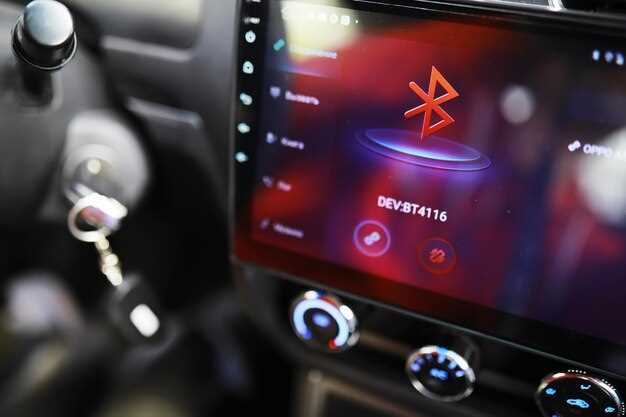
Чтобы устранить проблему с подключением Bluetooth, начните с удаления лишних устройств из списка сопряженных. На магнитоле Pioneer откройте меню Bluetooth и найдите раздел с сохраненными устройствами. Выберите устройство, которое вызывает проблему, и нажмите кнопку ‘Удалить’ или ‘Забыть’. После этого повторите попытку подключения с новым устройством.
На смартфоне перейдите в раздел настроек Bluetooth. Найдите в списке конкретное устройство, связанное с магнитолой, и отключите его, а затем выберите опцию удаления или ‘Забыть устройство’. Это поможет устранить возможные конфликты или неправильные связи.
Обратите внимание, что очистка списка ускоряет установление нового соединения. После удаления устройств перезапустите оба устройства, чтобы сбросить настройки и обеспечить чистую коммуникацию.
Если после очистки проблема остается, попробуйте повторно выполнить сопряжение. Иногда помогает просто обновление списка устройств, особенно если оно стало загруженным множеством устаревших данных. Регулярная очистка списков предотвращает задержки и сбои при подключении Bluetooth.
Обновление прошивки магнитолы и смартфона для устранения ошибок
Проверьте наличие обновлений для магнитолы, скачав их с официального сайта Pioneer или через соответствующее приложение. Следуйте инструкциям производителя по установке, чтобы избежать сбоев и ошибок. Перед обновлением убедитесь, что аккумулятор устройства заряжен на 80% или более, чтобы избежать прерывания процесса из-за отключения питания.
Обновите программное обеспечение смартфона, перейдя в настройки системы, выбрав раздел «Об устройстве» и проверив раздел «Обновление системы». Включите Wi-Fi для загрузки файла и следуйте указаниям по установке. Совмещение новых версий прошивки устраняет устаревшие ошибки, связанные с несовместимостью или сбоями передачи данных по Bluetooth.
Для обоих устройств рекомендуется отключить любые сторонние приложения, которые могут мешать процессу обновления. В случае неправильной установки или сбоя в процессе обновления следуйте руководствам производителя для восстановления исходного состояния устройств или обратитесь в сервисный центр.
Обновление прошивки помогает устранить баги, связанные с подключением Bluetooth, усилить стабильность соединения и повысить совместимость с новыми смартфонами. Регулярные проверки и своевременные обновления ускоряют работу устройств и предотвращают появление ошибок в будущем.
Перезагрузка устройств и сброс настроек Bluetooth
Начните с полной перезагрузки обоих устройств: как магнитолы Pioneer, так и источника звука, например, смартфона или планшета. Выключите их, подождите 10-15 секунд и включите снова. Это позволит сбросить временные сбои, мешающие соединению. Проверьте, исчезли ли временные ошибки и правильно ли отображаются индикаторы Bluetooth.
Также рекомендуется выполнить сброс настроек Bluetooth на обоих устройствах. Для смартфона откройте настройки, найдите раздел Bluetooth, отключите его, удалите все связанные устройства, затем включите Bluetooth заново. В случае магнитолы Pioneer найдите опцию сброса настроек Bluetooth в меню – часто она находится в разделе настроек системы или сети. Выполните сброс и повторно подключите устройство, следя за правильностью выбора и паузами между соединениями.
| Действие | Инструкция |
|---|---|
| Полная перезагрузка | Выключите оба устройства, подождите 10-15 секунд и включите их обратно. |
| Очистка памяти Bluetooth | На смартфоне отключите Bluetooth, удалите все сопряжённые устройства, затем включите его заново. |
| Сброс настроек на магнитоле | В меню системы найдите опцию сброса или восстановления заводских настроек Bluetooth и выполните её. |
| Проверка после перезагрузки | После завершения процедур установите соединение заново, убедившись в правильности выбора устройств. |
Дополнительные решения и особенности для устранения неполадок с Bluetooth на магнитолях Pioneer
Проверьте актуальность прошивки устройства, загрузив последнюю версию с официального сайта и установив ее через USB или карту памяти. Иногда обновление программного обеспечения решает проблему совместимости и отключенных функций Bluetooth.
Освободите память Bluetooth-модуль, полностью отключая магнитолу и извлекая ее из источника питания на несколько минут. Это позволяет сбросить настройки соединения и устранить временные сбои.
Обновите драйверы беспроводной связи в смартфоне или другом устройстве, чтобы предотвратить несовместимость и избавиться от ошибок подключения. Используйте только последние версии приложений и ОС.
Проведите очистку контактов Bluetooth на магнитоле и в устройстве-источнике, аккуратно удаляя пыль и коррозию с помощью мягкой ткани или специального очистителя контактов. Неполные или загрязненные контакты могут мешать установлению соединения.
Отключите все другие Bluetooth-устройства рядом или отключите их во избежание конфликта, поскольку магнитола может автоматически искать сильный сигнал или подключаться к неправильному источнику.
Проверьте режим совместимости Bluetooth, убедившись, что устройство поддерживает используемый профиль A2DP или Hands-Free Profile (HFP), необходимые для функционирования аудиосигнала и звонков. Иногда проблема кроется в несовместимых профилях.
Если магнитола управляется через мобильное приложение, сбросьте его настройки до заводских и выполните повторную настройку соединения. Иногда программа может некорректно сохранять параметры или конфликтовать с другими приложениями.
Для устранения памяти, которая могла накопиться, выполните полную сброс магнитолы к заводским настройкам, следуя инструкциям производителя по конкретной модели. Это избавит от ошибок, вызванных неправильной конфигурацией.
Использование другого смартфона или устройства для проверки связи
Подключите к магнитоле другой телефон или планшет, который раньше не использовался с этим устройством.
Переведите оба устройства в режим Bluetooth и начните процедуру соединения, следуя стандартным шагам на магнитоле.
Обратите внимание, появляется ли сообщение о подключении или ошибка. Если связь устанавливается, проблема скорее всего в исходном устройстве.
Если второй гаджет удачно подключился, проверьте настройки Bluetooth на основном устройстве: возможна проблема с программным обеспечением или настройками.
Используйте устройство, которое точно поддерживает Bluetooth и совместимо с магнитолой. Иногда несовместимость или устаревшие версии ПО мешают соединению.
Проверьте, что на новом устройстве Bluetooth включен и устройство находится рядом без препятствий. Это даст понять, находится ли причина в конкретном гаджете.
Заведите журнал подключений, чтобы сравнить успешные попытки. В случае успешной связи на другом устройстве возможна неполадка в Wi-Fi или Bluetooth модулях исходного смартфона.
Используя другой смартфон, можете протестировать режим видимости и публичный режим Bluetooth, избежать скоплений устройств и снизить влияние помех на соединение.
Такая проверка помогает изолировать проблему: если оба устройства не подключаются, ищите неисправность в магнитоле или кабельных соединениях. Если подключается только одно, интересуйтесь настройками исходного гаджета или его ПО.
Проверка наличия помех и расстояния между устройствами

Убедитесь, что между смартфоном или другим источником сигнала и магнитолой нет устройств, которые могут создавать помехи. Большие металлические предметы, микроволновки, Wi-Fi маршрутизаторы и другие гаджеты могут мешать стабильной передаче Bluetooth.
Рекомендуется держать устройства на расстоянии не менее 1-2 метров от потенциальных источников помех. Чем меньше расстояние, тем выше вероятность слабого сигнала или его прерываний.
Осмотрите расположение устройств. Разместите их так, чтобы между ними не было барьеров из толстых стен, металлических предметов или электроприборов, излучающих электромагнитные помехи.
Для проверки уровня сигнала попробуйте увеличить расстояние между устройствами и проверить, появляется ли соединение. Если связь устанавливается при большем расстоянии, понизьте количество окружающих электромагнитных устройств, или переместите Bluetooth-источник ближе к магнитоле.
Дополнительно используйте функции проверки уровня сигнала в настройках Bluetooth смартфона или другого гаджета. Если сигнал слабый или нестабильный, попробуйте перезапустить устройство и обновить программное обеспечение, чтобы устранить возможные сбои.
Настройка параметров сопряжения вручную и сброс паролей
Включите режим поиска устройств в магнитоле и на устройстве, с которым хотите подключиться. На мобильном или другом гаджете перейдите в настройки Bluetooth и найдите список устройств. Нажмите на название вашей магнитолы. В большинстве случаев система предложит ввести PIN-код или подтвердить код сопряжения. Если на магнитоле есть возможность вручную ввести код, сделайте это, выбирая “Ввести код” или подобную опцию.
Если сопряжение не происходит из-за неправильного пароля, сбросьте текущие пароли и настройки безопасности. Обычно это делается через меню ‘Безопасность’ или ‘Параметры сети’. Найдите опцию “Сброс настроек Bluetooth” или “Удалить все сохранённые устройства”. В таком случае сбрасываются все пароли и параметры сопряжения, и процесс можно начать заново.
| Шаг | Действие |
|---|---|
| 1 | Войдите в меню настроек Bluetooth на магнитоле. |
| 2 | Выберите “Ручная настройка” или аналогичный раздел. |
| 3 | Переведите магнитолу в режим поиска устройств. |
| 4 | На устройстве активируйте поиск Bluetooth. |
| 5 | Выберите магнитолу из списка найденных устройств. |
| 6 | Вводите PIN-код вручную или подтвердите автоматический. |
| 7 | Если возникают проблемы, выполните сброс паролей и настроек безопасности в меню магнитолы. |
Проверка и замена аккумулятора смартфона и магнитолы при необходимости
Для начала, убедитесь, что оба устройства подключены к сети питания и полностью заряжены. Это поможет исключить проблему недостатка энергии как причину сбоев в работе Bluetooth.
Проверьте состояние аккумулятора смартфона. На большинстве моделей есть функция отображения уровня заряда и состояния батареи в настройках. Обратите внимание на признаки износа: быстрое разряжение, нагрев, возможность появления трещин или набухания. Если аккумулятор по этим признакам выглядит изношенным, его необходимо заменить. На рынке существуют оригинальные и совместимые аккумуляторы, выбирайте только проверенные бренды и модели под конкретный телефон.
Проверка аккумулятора магнитолы сложнее, так как большинство автомагнитол не оснащены пользовательской заменой аккумуляторов. Если магнитола работает от штатной батареи, которая вызывает перезагрузки или сбои, обратитесь к специалистам автосервиса. В случае встроенного аккумулятора, его замена возможна только в сервисном центре или при наличии опытных знаний и инструментов.
При замене аккумулятора смартфона отключите устройство от всех кабелей и извлеките старую батарею по инструкции производителя. Используйте специальный пластиковый инструмент для аккуратного удаления, избегая повреждений корпуса и разъемов. Перед установкой новой батареи проверьте ее работоспособность и наличие заводских гарантий.
Если после замены аккумулятора проблема с подключением Bluetooth сохраняется, стоит проверить параметры питания в настройках смартфона или обновить прошивку. Иногда восстановление нормальной работы помогает правильная настройка энергосбережения или сброс настроек устройства.
В случае с магнитолой, внимательно изучите руководства по эксплуатации, чтобы понять порядок замены аккумулятора или батареи. Если есть сомнения или сложности в выполнении этой процедуры, обращение к специалистам ускорит решение проблемы, а также убережет устройство от возможных повреждений.
Обращение к сервисной поддержке и консультации по конкретной модели
Перед тем как обращаться в сервис, убедитесь, что у вас есть точная модель магнитолы и информация о возникшей проблеме. Такой подход поможет ускорить диагностику и получить более точные рекомендации.
Свяжитесь с официальной службой поддержки Pioneer через их сайт или по телефону, указав серийный номер устройства и описание неисправности. Это позволит специалистам быстрее определить причину проблемы с Bluetooth и предложить решение.
Особое внимание уделите гарантийному обслуживанию, если гарантия еще действует. В таком случае бесплатная диагностика и ремонт возможны по условиям производителя.
| Что подготовить | Куда обратиться | Что сообщить |
|---|---|---|
| Модель магнитолы, дата покупки, описание проблемы | Официальный сайт Pioneer, раздел поддержки или контакты сервисных центров | Подробности по неисправности, выполненные шаги по устранению, наличие ошибок или светящихся индикаторов |
Обязательно уточняйте у специалистов, есть ли обновления программного обеспечения или прошивки для вашей модели – подобная информация иногда помогает решить проблему с Bluetooth. Также спрашивайте о возможных вариантах ремонта или обмена, если устройство не поддается самостоятельной настройке.